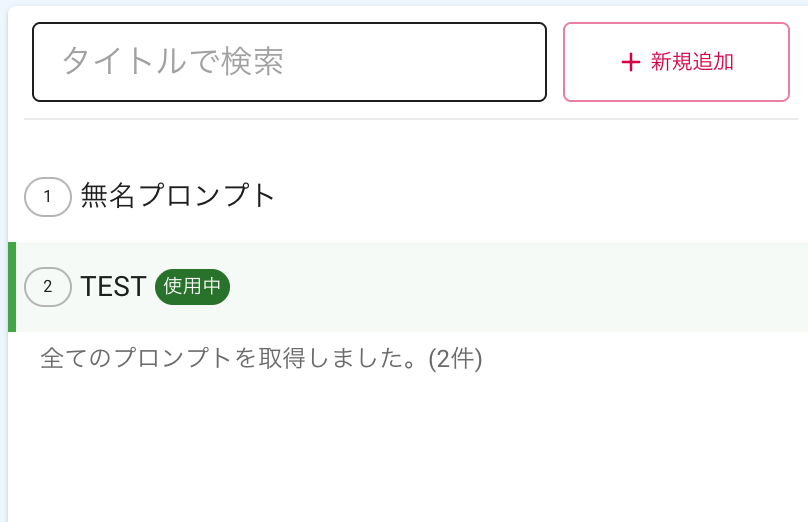
AI プロンプト管理
このページでは、AI プロンプトの管理方法について説明します。
プロンプトは、AI が要約や応答を生成する際に使用される指示文です。
プロンプトの確認
- チーム情報を開きます。
- サイドメニューから「プロンプト」を選択します。
- プロンプトの一覧が表示されます。
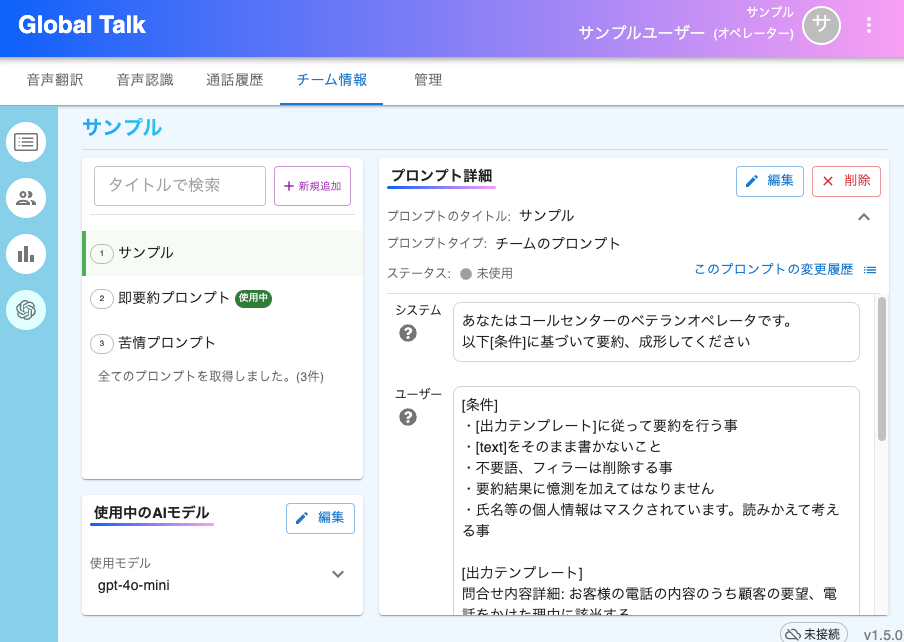
プロンプトの作成
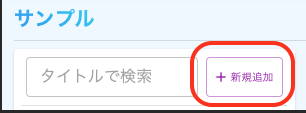
- 「新規追加」ボタンをクリックします。
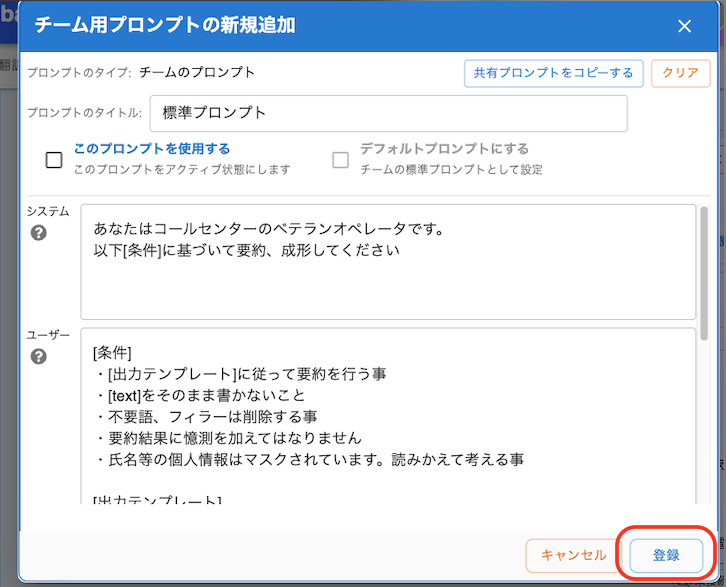
- 「タイトル」を入力します。
- 「システム」、「ユーザー」に分けてプロンプトを入力します。
- 「登録」ボタンをクリックします。
- 確認ダイアログがでるので、内容に間違いがなければOKをクリックします。
プロンプトの編集
- プロンプト詳細から「編集」ボタンをクリックします。
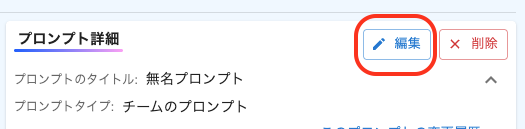
- 使用中のプロンプトが表示されるので、「タイトル」と、「システム」「ユーザー」ごとにプロンプトを編集できます。
- 編集が完了したら「登録」ボタンをクリックします。
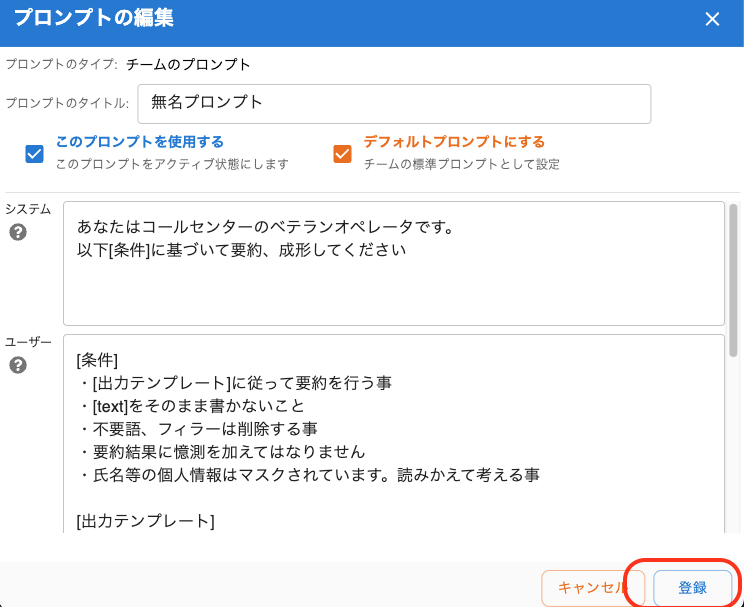
- 確認ダイアログがでるので、内容に間違いがなければOKをクリックします。
デフォルトプロンプトの変更
- 変更したいプロンプトを選択
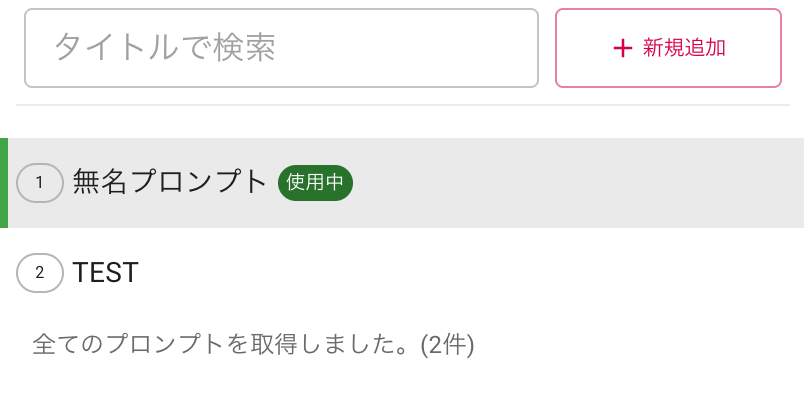
- プロンプト詳細から「編集」ボタンをクリックします。
- 使用中のプロンプトが表示されますが、「このプロンプトを使用する」「デフォルトプロンプトにする」が未チェック状態
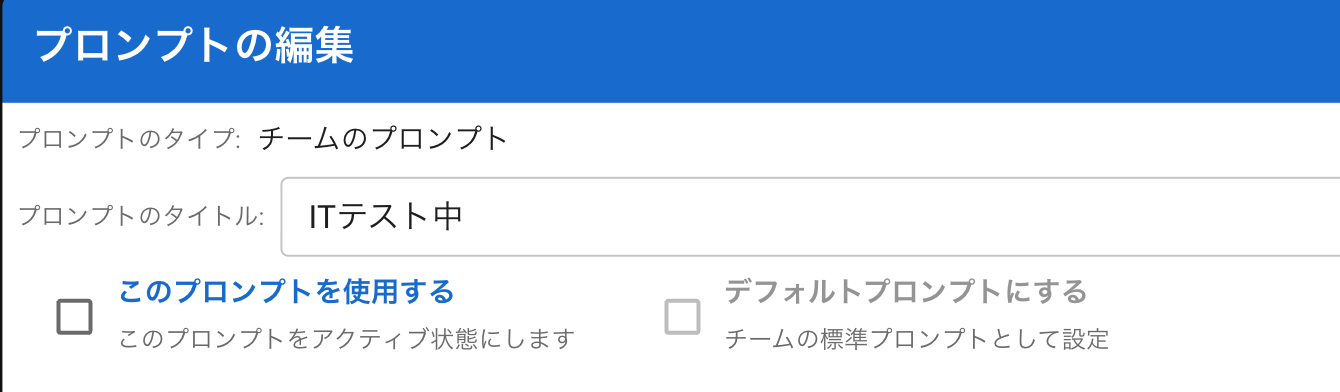
- 「このプロンプトを使用する」にチェック後、「登録」をクリック(「自動的にデフォルトプロンプトにする」もチェックがつきますつきます)
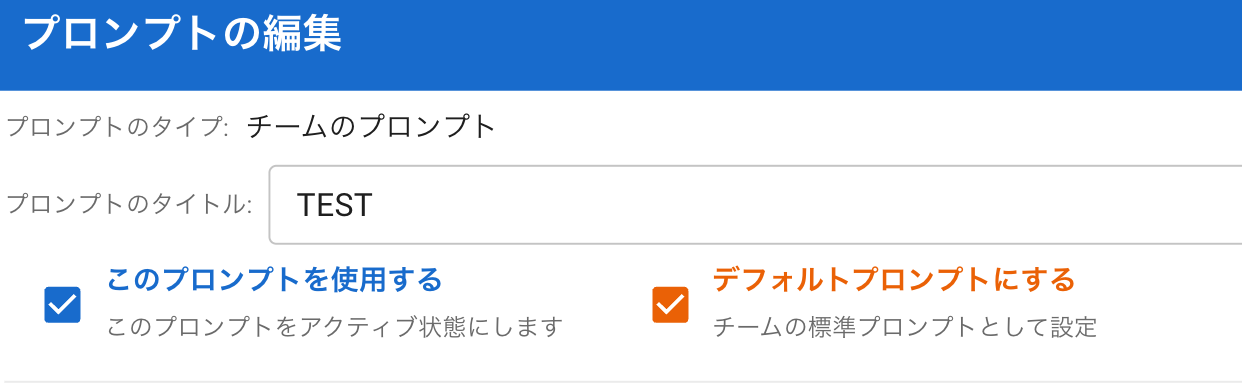
- 変更の確認画面が表示されますので、内容確認の上「OK」をクリック.
- 指定したプロンプトの横に「使用中」のバッヂがつきます。