音声入出力設定
GlobalTalk 使用時のユーザー入出力設定(デバイス設定)についての説明です。 変換後の音が聞こえなかったり、逆に反響して聞こえてくる場合は、こちらを確認ください。
Warning
- ヘッドセットをUSBに挿入してからPCの電源を入れて下さい!
- ※電源を入れた後でヘッドセットを設置すると、エラーになる事があります。
設定画面の表示方法
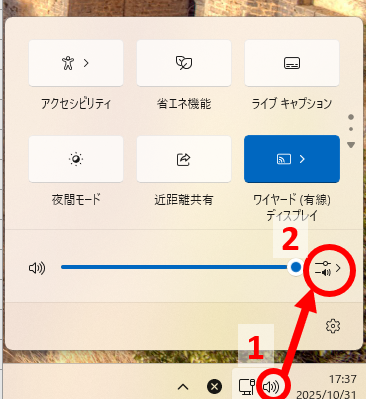
- Windowsデスクトップ下部にあるタスクバーの右側のスピーカーマークを選択
- 出てきた画面の右側下部にある設定マークを選択
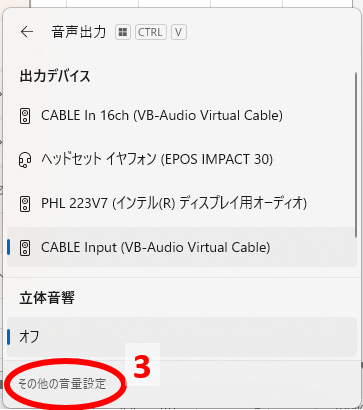
- さらに出てきた画面下部、「その他の音量設定」を選択
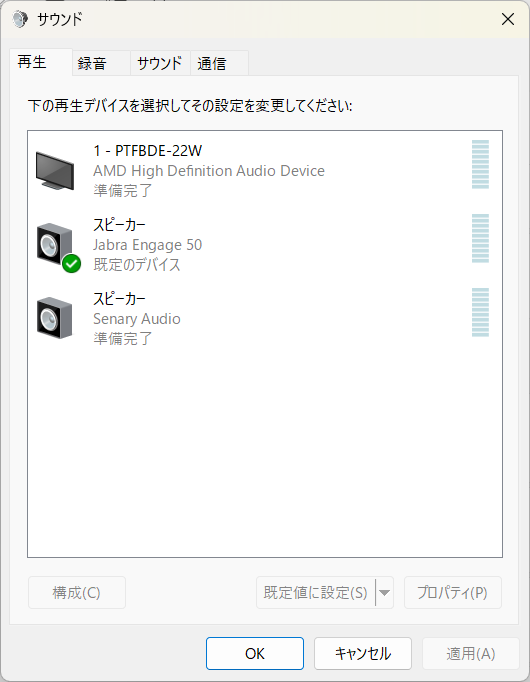
- システム > サウンド画面が表示されるので、さらにスクロールして「サウンドの詳細設定」を選択

- サウンド画面が表示される
再生タブの設定
ご確認ください
【CABLE Input】が無効になっている場合は右クリックから有効にしてください。
- 「再生」タブをクリック
- 【CABLE Input】を右クリックして、「既定のデバイスとして設定」をクリックする
- 再度【CABLE Input】を右クリックして「既定の通信デバイスとして設定」もクリックする
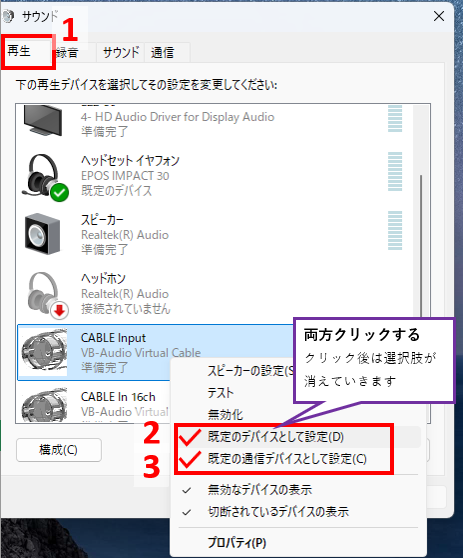
- 「適用」ボタンが有効になっている場合は「適用」を押す

- 緑のチェックマークは【CABLE Input】のみに設定されている事を確認する
設定が違う場合は上記1~4を再度確認してください
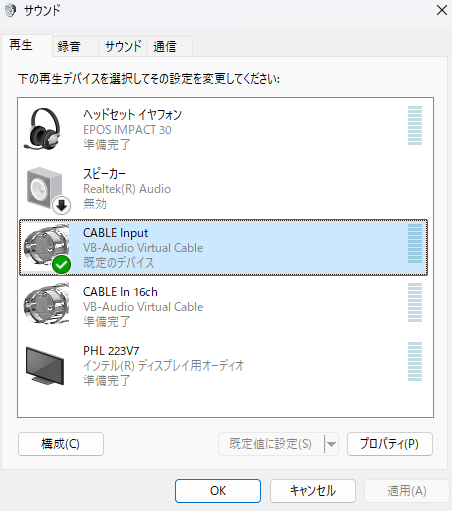
- 再度、再度【CABLE Input】を右クリックして、「プロパティ」→「レベル」→音量「100」にする→「適用」→「OK」をクリックする

- 適用ボタンが有効になっている場合、クリックする
録音タブの設定
ご確認ください
【CABLE Output】が無効になっている場合は右クリックから有効にしてください。
- 「録音」タブをクリック
- 【CABLE Output】を右クリックして、「プロパティ」をクリックして開く
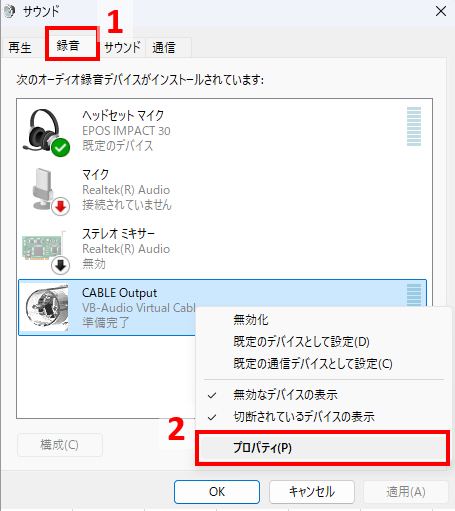
- 「聴く」タブをクリック
- 「▢このデバイスを聴く」を☑する
- ヘッドセットイヤホンを選択する(おそらくjugglerかEPOS)
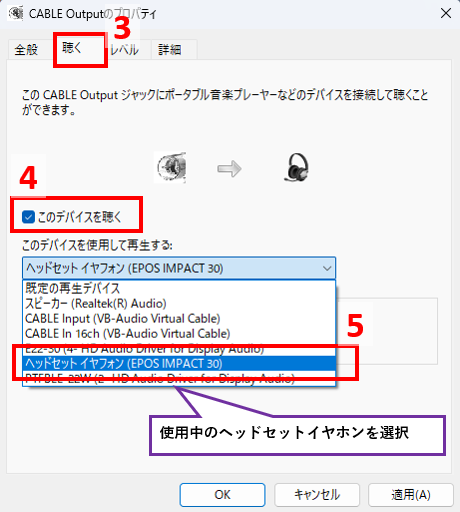
- 適用ボタンが有効になっている場合、クリックする
※音が聞こえない際は「このデバイスを聴く」を一旦外し、
☑の付け直しをして「適用」「OK」を試みると解消されるケースがあります。
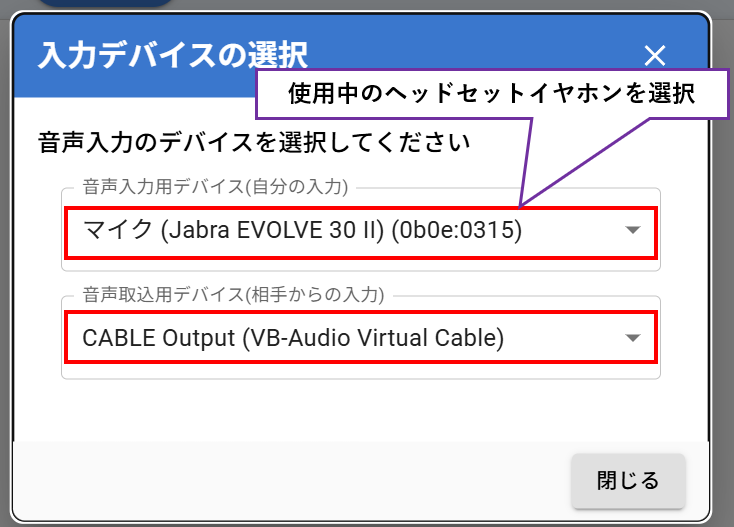
GlobalTalk上の入力デバイス設定もご確認ください。
Global Talk上の入力デバイス設定
- Glpbal Talkにログイン後、音声認識メニューを選択する
-
画面右上の歯車アイコンをクリックし、画像のような設定になっているか確認してください。 設定手順
Warning
- 録音の設定はいじらない、CABLE Outpotのプロパティのみ変更する
- ※CABLE Outpotを既定のデバイスに設定するとお客様へお客様の声が戻ってしまう
- ※マイクのプロパティを開いて「このデバイスを聴く」にするとOPの声が耳から聞こえるようになってしまう