FAQ
GlobalTalk でリアルタイム音声認識を行うにはどうすればよい?
- GlobalTalk を用いてリアルタイム音声認識を行うには、以下の手順を実行してください。
- GlobalTalk 音声認識設定.batを実行する
自動的に GlobalTalk で音声認識ができるようにステレオミキサーが設定されます。

GlobalTalk を使わずに CSIM で通話する場合はどうすればよい?
- GlobalTalk を使わずに CSIM で通話する場合は、以下の手順を実行してください。
- 通常【xxxxxxx】.batを実行する
ステレオミキサーが無効になり、CSIM で通話できるようになります。
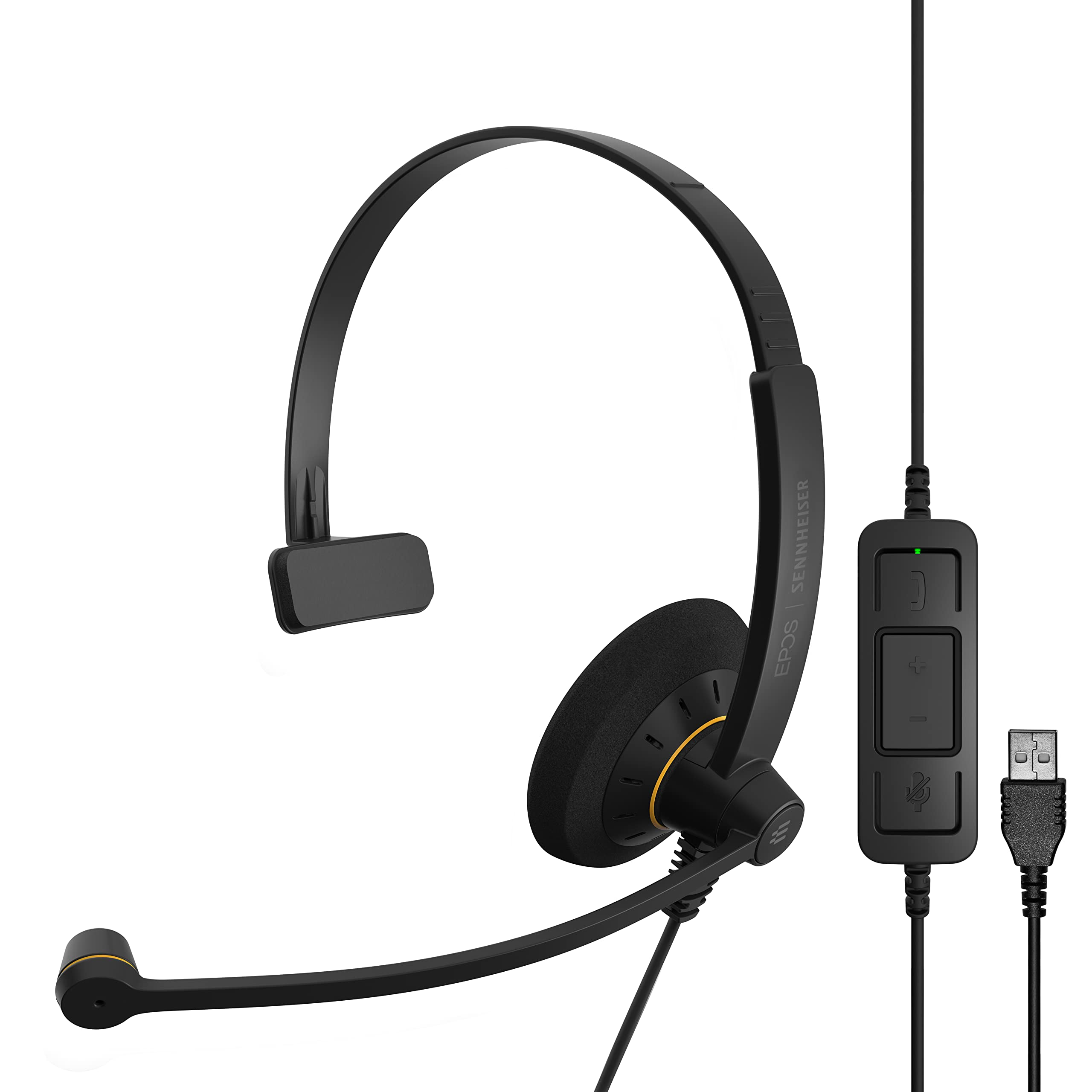
※「xxxxxxx」は ヘッドセットの型番です。今後の修正で自動的にヘッドセットを判別して設定される予定です。
Jabra BIZ 2300

EPOS IMPACT 30
CSIM の発着信時に自動的に GlobalTalk が起動しない。 or 通話終了に自動的に通話内容要約がされない。
CTIAdapter が正しく起動していない可能性があります。 以下の手順を実行してください
- デスクトップにある「GlobalTalk CTI 連携されない場合」を実行して下さい。
一度 CTIAdapter が終了し、再度 CTIAdapter を起動します。
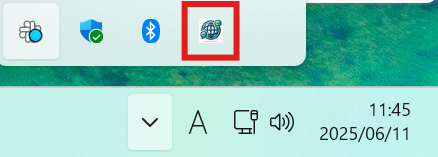
- タスクバーの △ をクリックして、GlobalTalk のアイコンが表示されていることを確認してください。
音声認識は行われるものの、こちらの声が反響してしまう。
音声設定を見直すことで解消する可能性があります。 下記の手順を実行してください。
- 「サウンド詳細設定」を開く
- 「録音」タブを開く
- 接続しているヘッドセットを選択し、「プロパティ」をクリック
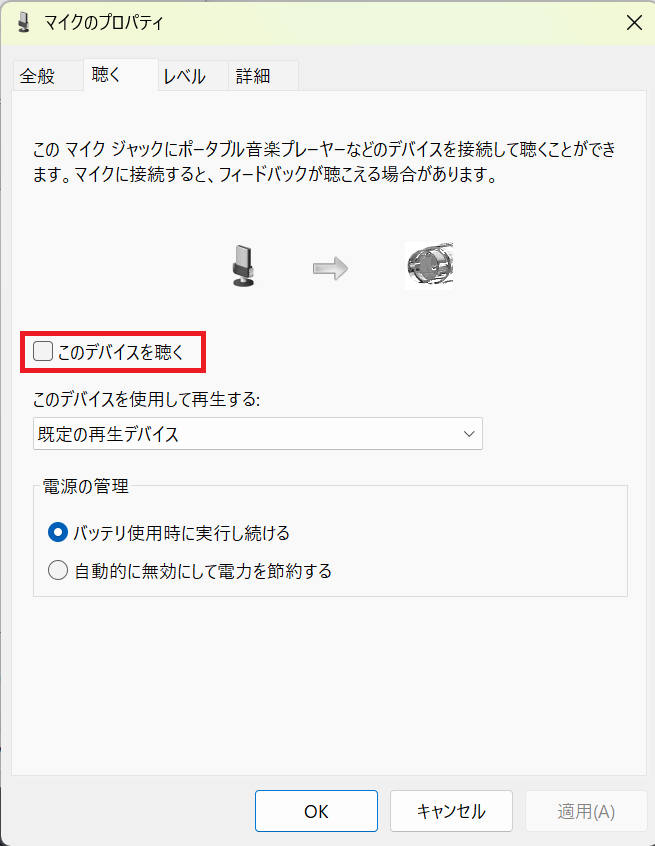
- 「聴く」タブを開く
- 「このデバイスを聴く」のチェックを外す
もし、上記の手順で解消しない場合は、ご連絡ください。
「GlobalTalkサーバへ接続できません」と表示される
ブラウザがマイクを取得できていない可能性があります。
初回アクセス時にマイクの使用許可を求めるダイアログが表示されますので、許可してください。
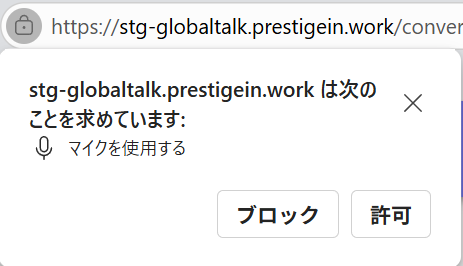
万が一、ダイアログで拒否してしまった場合は、以下の手順でマイクの使用許可を設定してください。
1. URL横の🔒アイコンをクリック
2. マイクの項目が「ブロック」になっている場合は、「許可」に変更
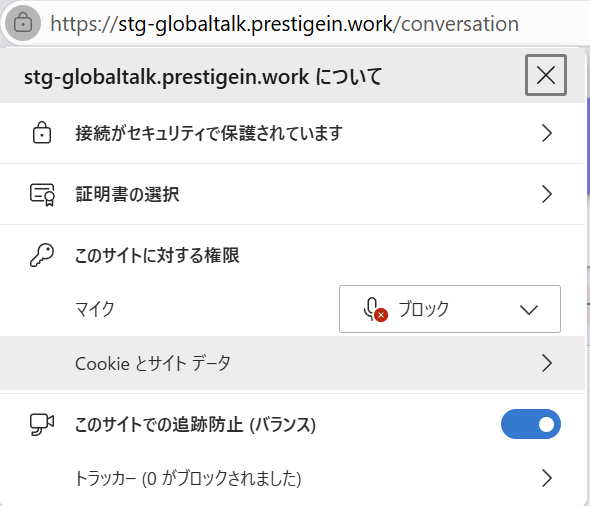
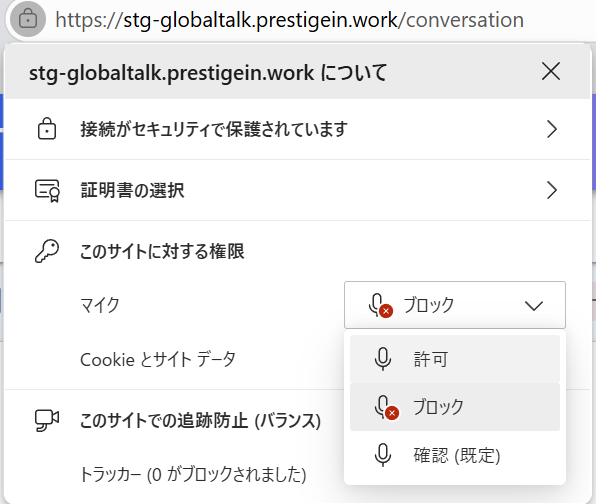
3. ページ上部に「最新の情報に更新」のメッセージが表示されるので、クリックしてページを更新。もしくは、F5キーを押してページを更新してください。

4. ⚙️アイコンをクリックし、デバイスが正しく認識されているか確認してください。
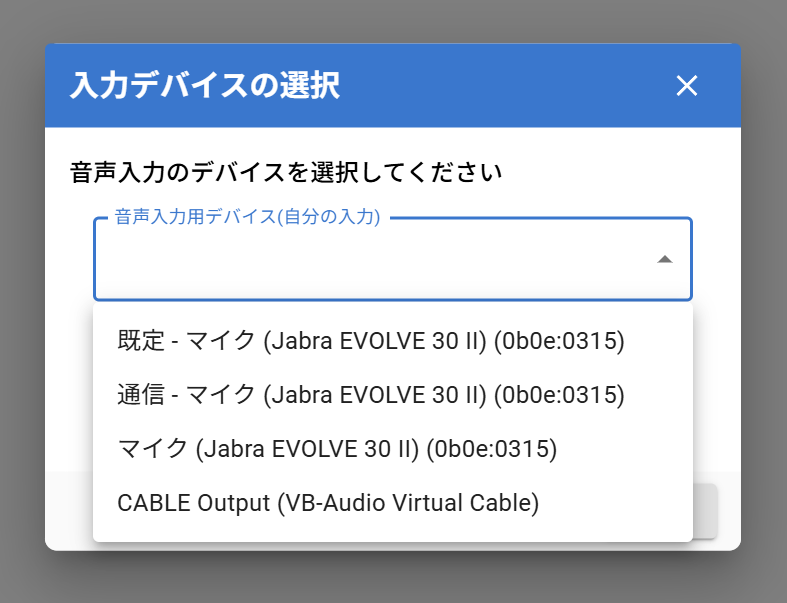
端末側の設定を行った後に、1本目の通話は問題なく会話ができるが、2本目以降の通話で音声が聞こえない
ステレオミキサーの不具合の可能性があります。 ステレオミキサーの再インストールを行う必要がありますので、ご連絡下さい。
GlobalTalk で音声認識しているとAmiVoiceの音声認識ができない
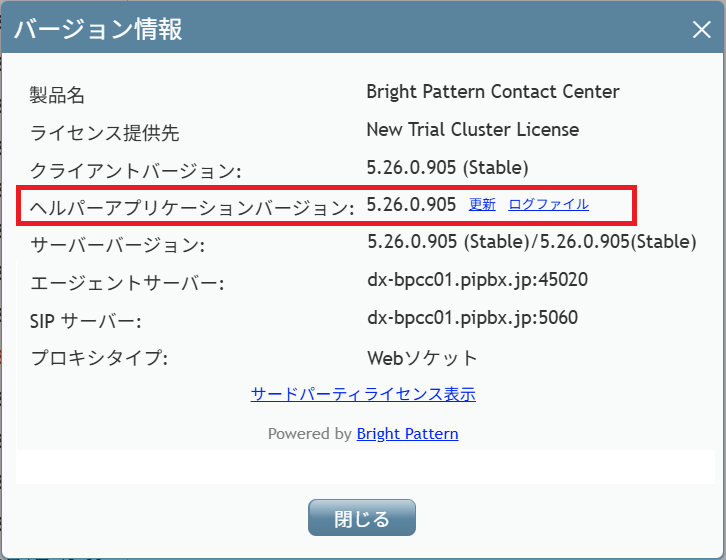
CSIM のヘルパーアプリケーションが5.3になっていない可能性があります。 下記の手順でバージョンを確認してください。
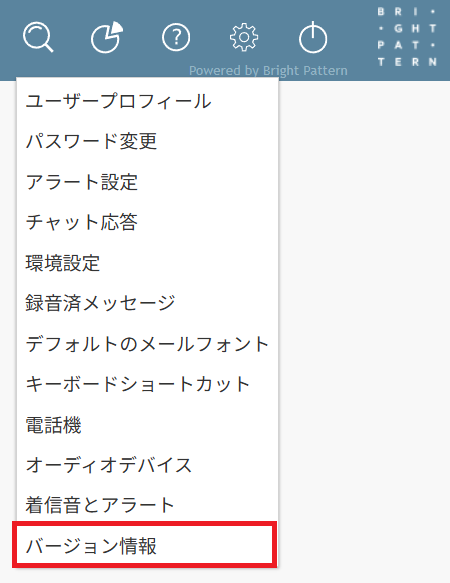
- CSIMへのログイン後、⚙アイコンをクリック
- 「バージョン情報」をクリック
- 「ヘルパーアプリケーションバージョン」が5.3.xxxxであることを確認してください。
5.3以外のヘルパーアプリケーションの場合、AmiVoiceでの音声認識を行うことはできません。
ログイン画面にもならず背景の水色一色画面になる、またはログインしても「GlobalTalkサーバーへ接続できません」と表示される
一時データが原因で不具合が発生している可能性があります。 クッキー等の一時データ削除を試してください。
Edgeの場合
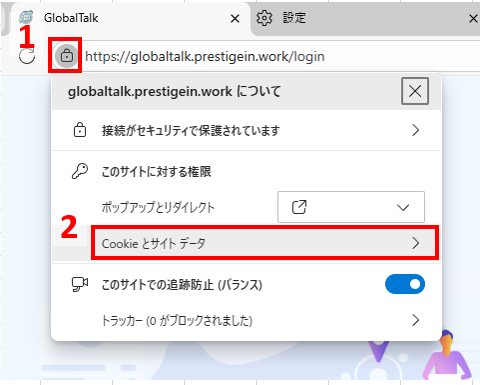
- GlobalTalkのログイン画面を表示した状態で、URLの左側🔒アイコンをクリックする。
- Cookieとサイトデータをクリックする。
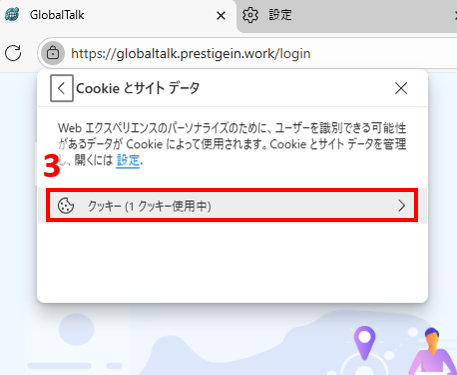
- クッキー(*クッキー使用中)をクリックする。
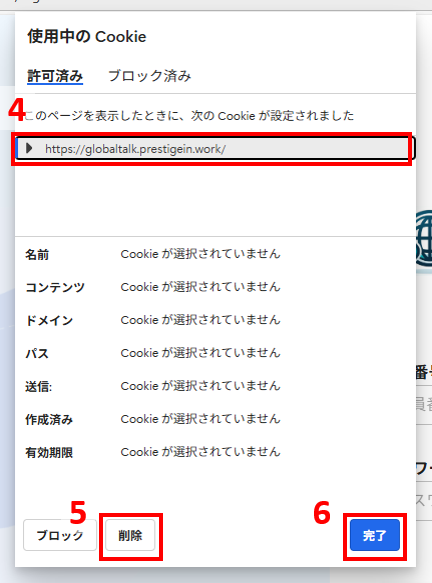
- GlobalTalkのURLを選択する。
- 削除をクリックする。
- 完了をクリックして閉じる。
Chromeの場合
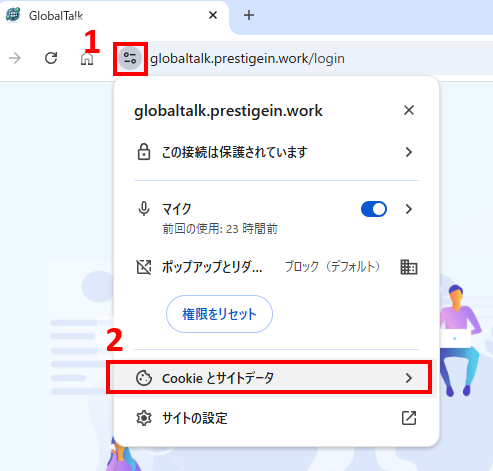
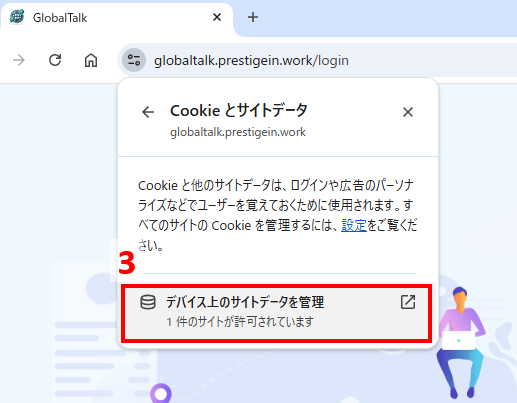
- GlobalTalkのログイン画面を表示した状態で、URLの左側にあるアイコンをクリックする。
- Cookieとサイトデータをクリックする。
- デバイス上のサイトデータを管理をクリックする。
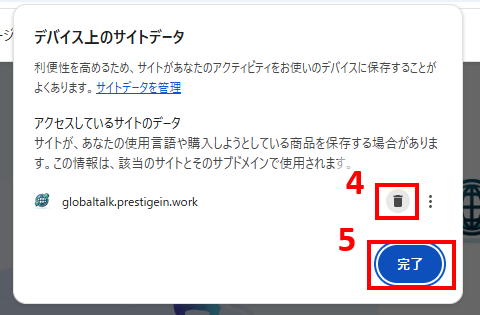
- GlobalTalkのの列にあるゴミ箱マークをクリックする。
- 完了をクリックして閉じる。
土日にGlobalTalkを立ち上げないようにするには?
現在は土日はGlobalTalkが利用することができません。 そのため、通話時に自動的にGlobalTalkが立ち上がってしまうため、下記の手順で土日にGlobalTalkが立ち上がらないように設定してください。
-
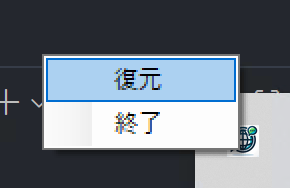
画面右下のタスクトレイ[▽]にあるGlobalTalkのアイコンを右クリックし、「復元」をクリックしてください。
※「終了」をこの画面でクリックすると、正常に終了されません。

-
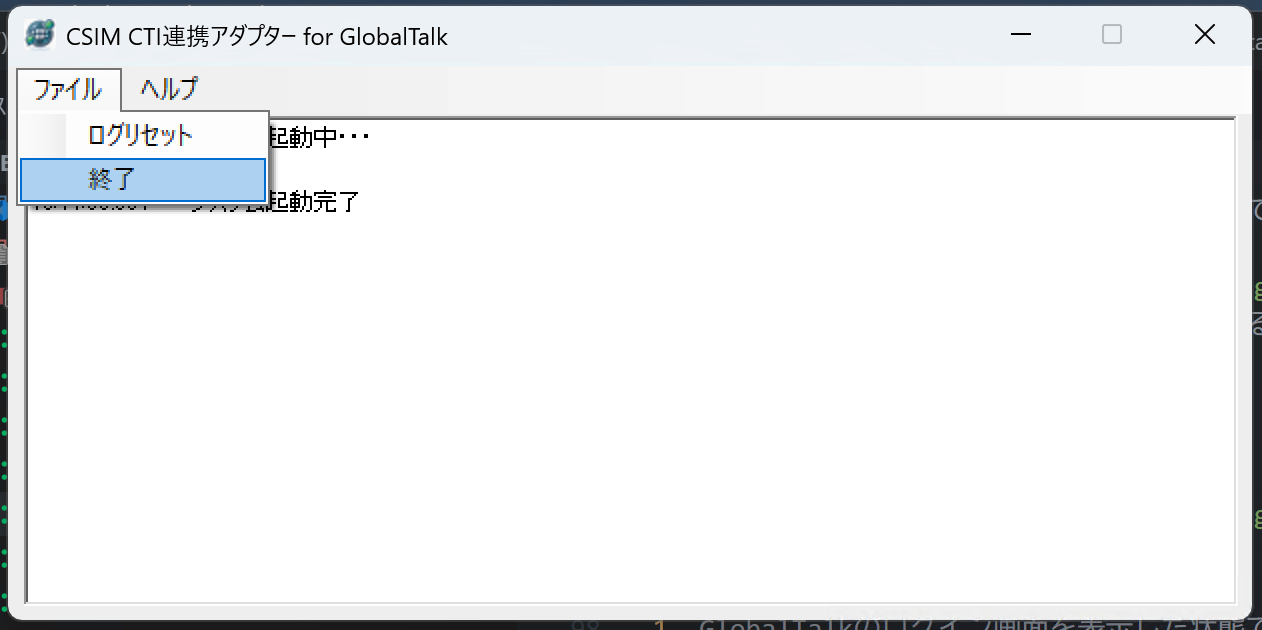
GlobalTalkの画面が表示されたら、ファイルメニューから「終了」をクリックしてください。
-
通話時にGlobalTalkが立ち上がらないことを確認してください。
※端末を再起動すれば自動的にGlobalTalkが立ち上がるようになります。