GlobalTalk 端末セットアップ(IT 向け)
はじめに
このドキュメントでは、GlobalTalk の初期セットアップ手順を IT 担当者向けに説明します。
準備物
セットアップ手順
- 上記リンクからセットアップファイルをダウンロードします。
- ダウンロードした ZIP ファイルを解凍します。
0. サーバー側環境構築
- GlobalTalk 管理者権限を用いて、契約チーム情報を登録します。
1.ステレオミキサー
セットアップ手順項番2で解凍したフォルダ内のVBCABLE_Driver.zipを解凍します。
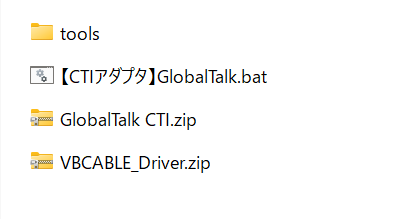
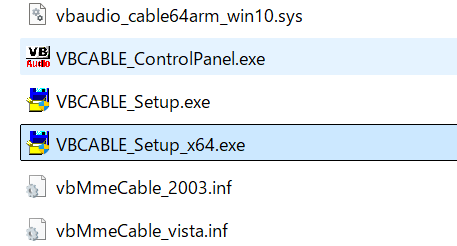
- 解凍したフォルダ内の
VBCABLE_Driverフォルダを開き、VBCABLE_Setup_x64.exeを右クリックし、「管理者として実行」を選択します。
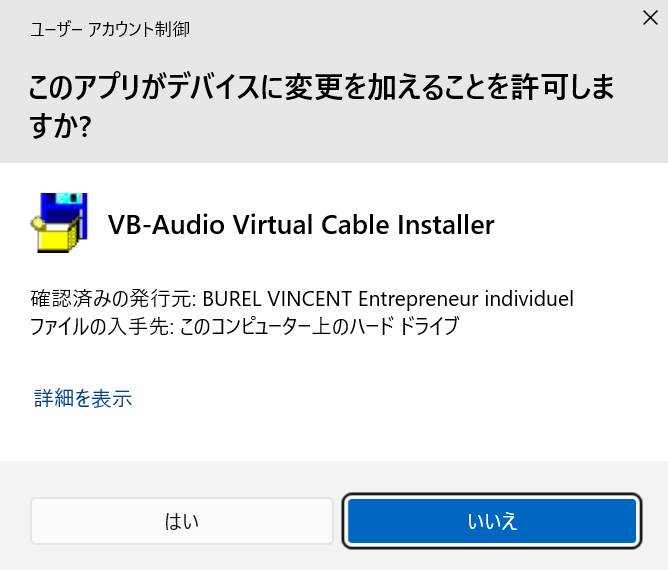
- 「このアプリがデバイスに変更を加えることを許可しますか?」と表示されたら、「はい」をクリックします。
- インストーラーが起動したら、「Install Driver」をクリックします。

- インストールが完了すると、「Installation Complete and Successful !」と表示されるので、「OK」をクリックします。
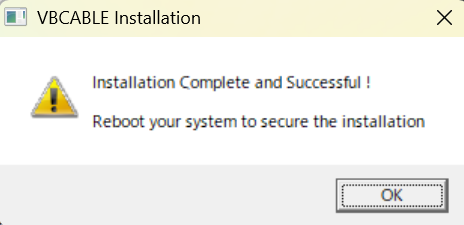
- 端末を再起動します。
2. GlobalTalk CTI アプリケーション
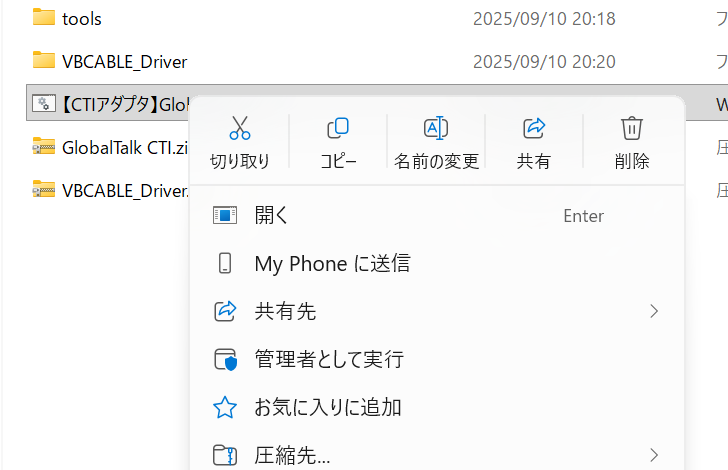
セットアップ手順項番2で解凍したフォルダ内の【CTIアダプタ】GlobalTalk.batを右クリックし、「管理者として実行」を選択します。
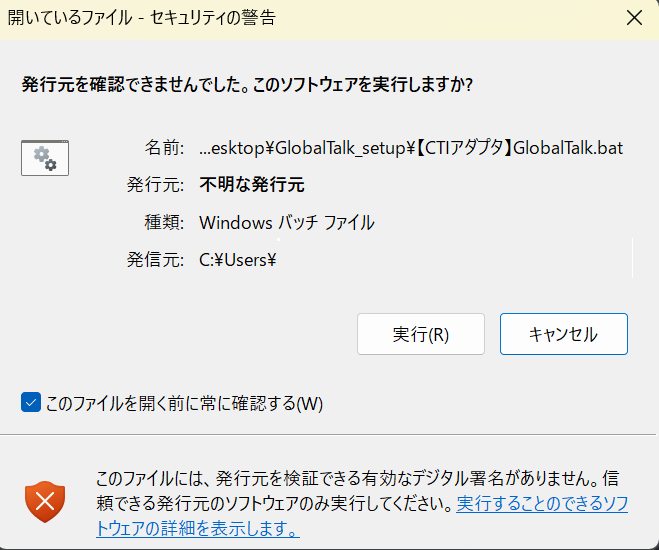
- 「発行元を確認できませんでした。」と表示されたら、「詳細情報」をクリックし、「実行」をクリックします。
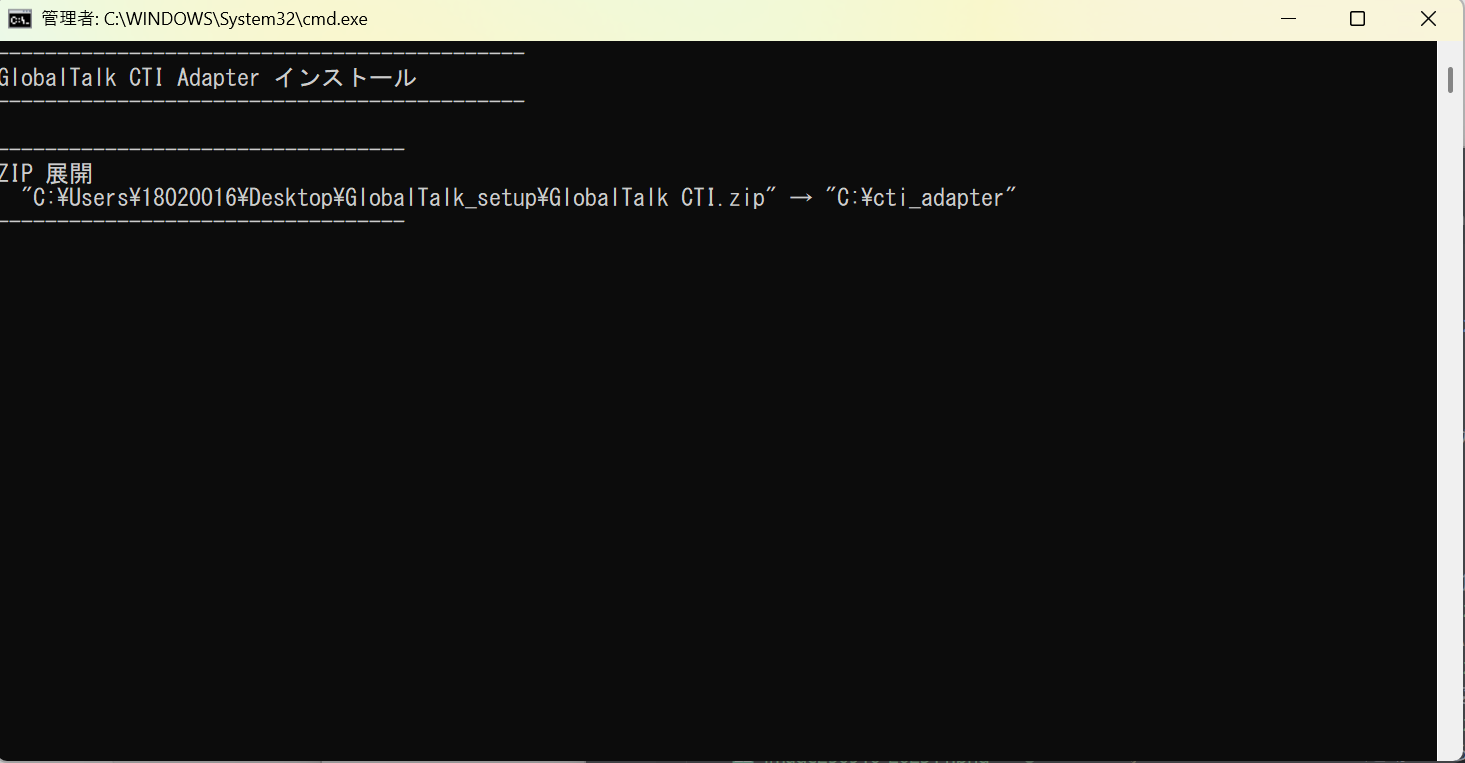
- GlobalTalk CTI アプリケーションセットアップが実行されます。
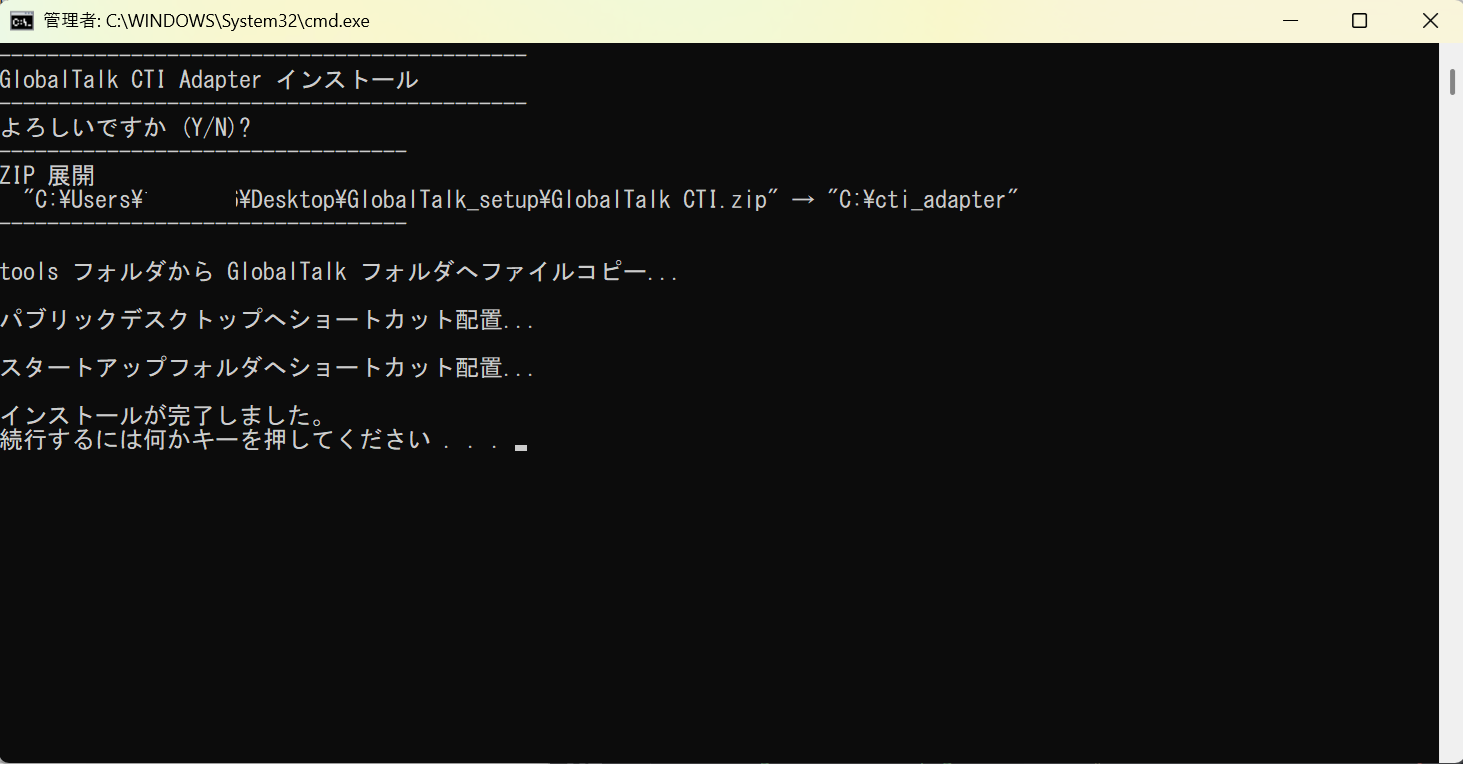
- 30 秒から 1 分ほどでセットアップが完了し、下図のように「インストールが完了しました。」と表示されますので、スペースキーを押してウィンドウを閉じます。
このセットアップを実行すると、デスクトップに GlobalTalk のショートカットが作成されます。
また、端末起動時に自動的に GlobalTalk CTI アプリケーションが起動するようになります。
- 端末を再起動します。
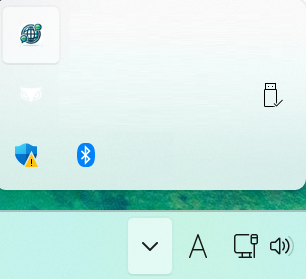
- 端末起動後、画面右下「△」をクリックし、GlobalTalk のアイコンが表示されていることを確認します。
-
GlobalTalk のアイコンをダブルクリックすると、GlobalTalk CTI アプリケーションが起動します。
しかし基本的に開く必要はありません。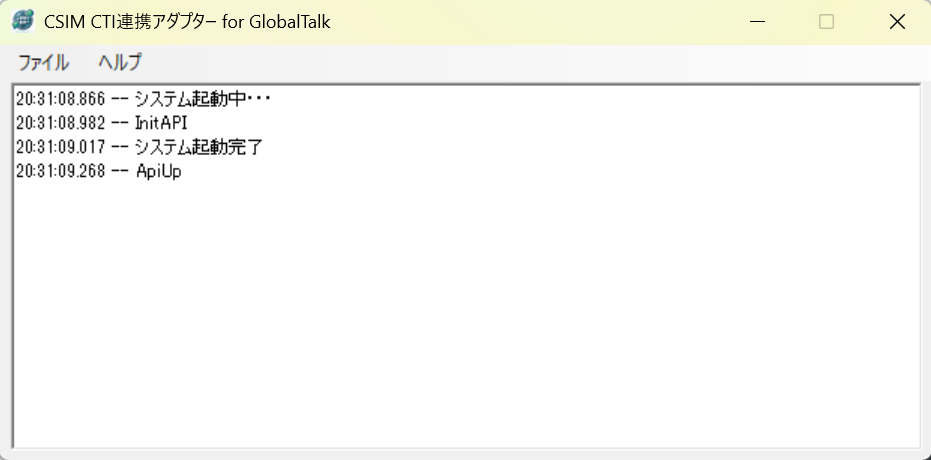
-
オーディオドライバーのバージョン確認
オーディオドライバーが古いバージョンの場合、GlobalTalkで正しく認識できない可能性があります。
下記手順でドライバーの日付を確認します。
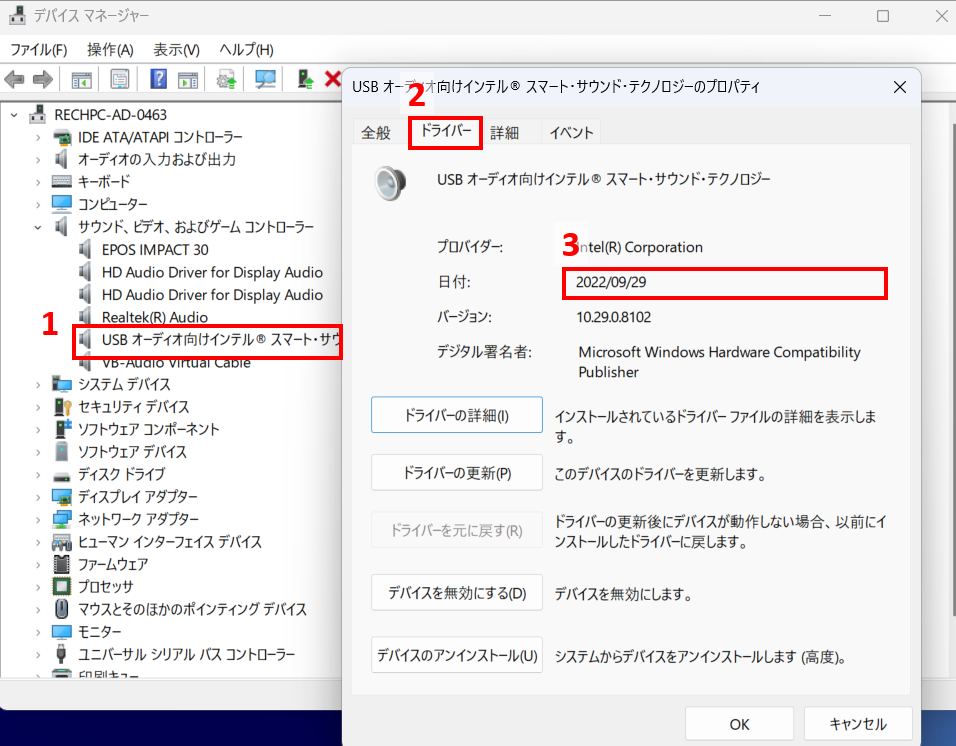
・ Windowマークを右クリックしてデバイスマネージャーを開きます。- USB オーディオ向けインテル🄬スマート・サウンド・テクノロジーを右クリックして、プロパティを選択。
- ドライバータブを選択。
- 日付を確認する。2025年6月よりも古い日付の場合、ドライバーの更新が必要となる。
3. 動作確認
- 検証 CSIMS にログインし、GlobalTalk の動作確認を行います。
動作確認手順については、こちらを参照してください。
※オーディオドライバーの更新(必要な場合のみ)
- オーディオドライバーのバージョン確認で古いものがインストールされているPCのみに設定する
Warning
- PCにリモートログインした際、他のユーザーがログアウトしていない場合、GlobalTalkのCTIアダプターがエラーになる場合があります。再起動する際は他のユーザーが強制的にログアウトになる事を事前に確認してください。
- ここにあるオーディオドライバーをインストールするPCにダウンロードする。
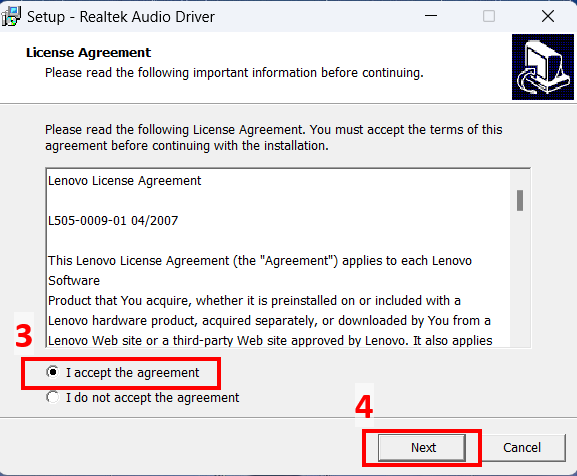
- ダウンロードしたm7aud0uus17avc.exeを実行する。
- I accept the agreement を選択する。
- Next をクリックする。
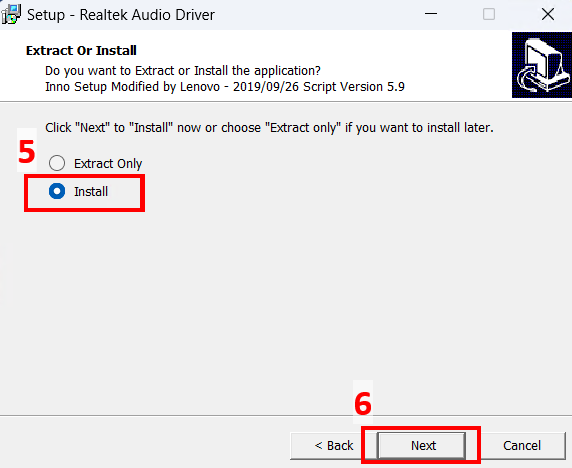
- Install を選択する。
- Next をクリックする。
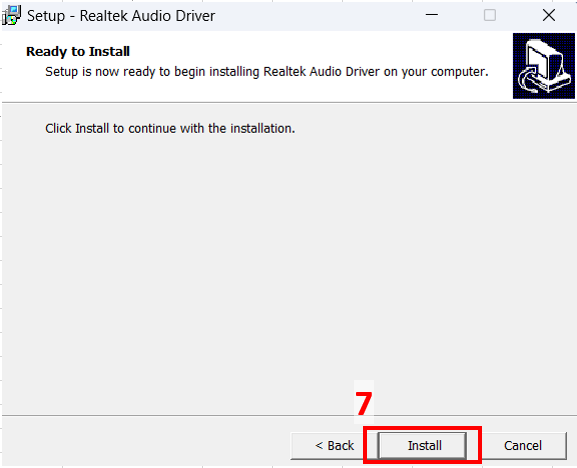
- 次へ をクリックする。
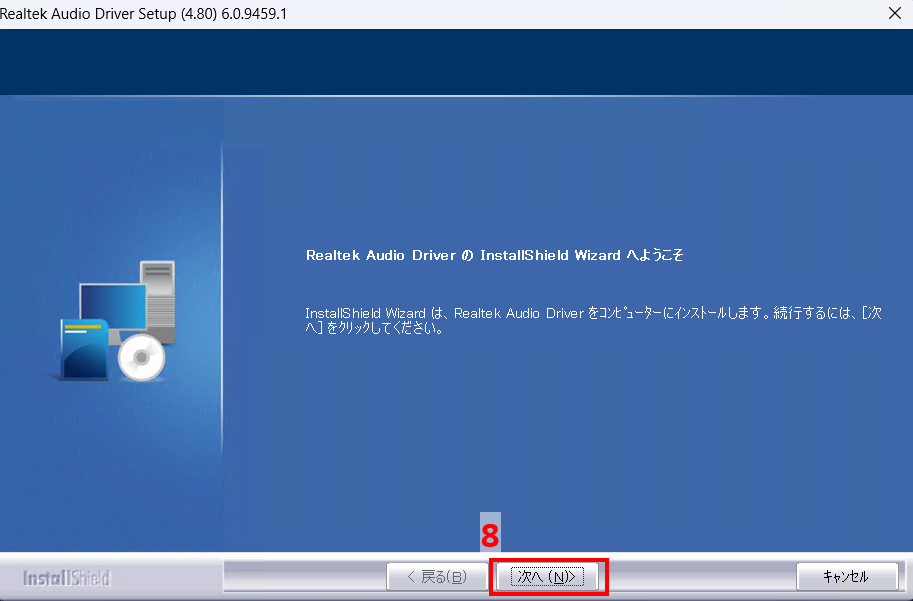
- 次へ をクリックする。
- 次へ をクリックする。
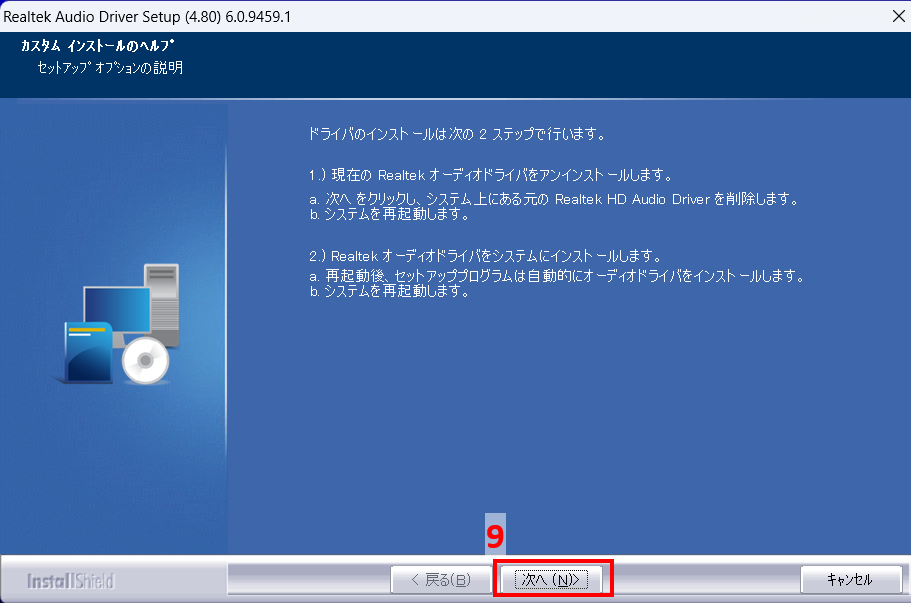
10~15分くらいかかる場合あり - はい、今するコンピューターを再起動します。 を選択する。
-
完了 をクリックし、再起動する。
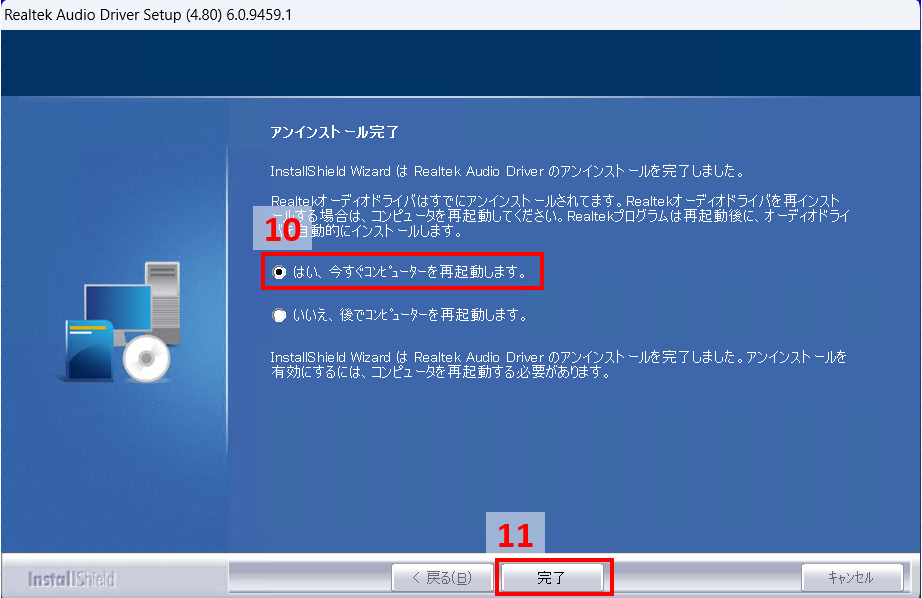
-
再起動してしばらく待ってもインストーラーが起動しない場合、再度同じexeを実行する。
-
再度再起動となる。
-
ドライバーが新しくなったことを確認する。2025年6月以降であればOK。
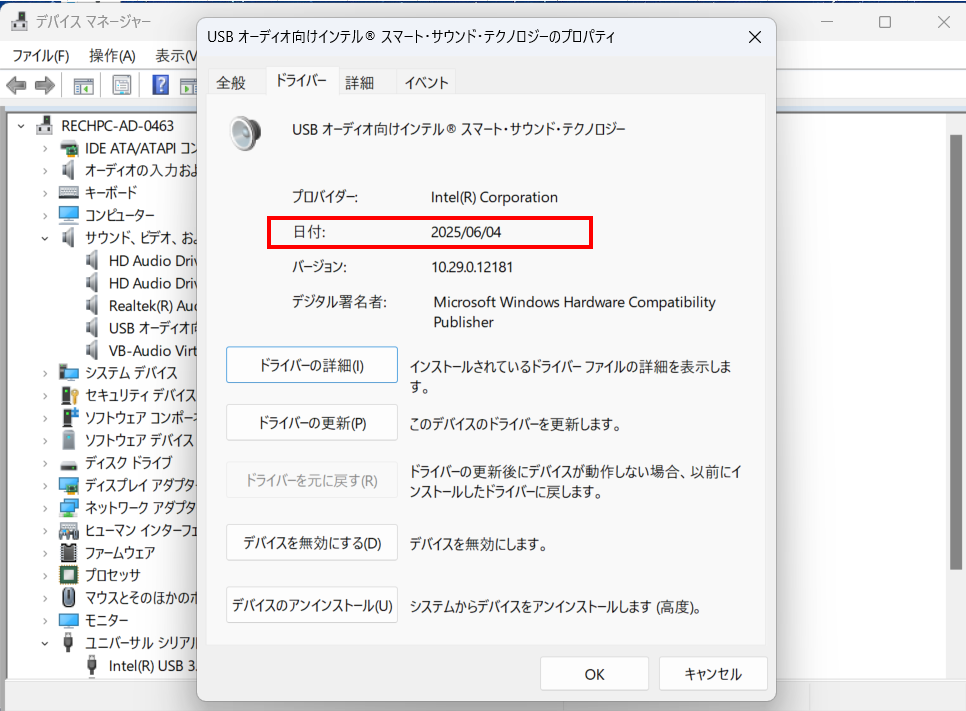
ご確認ください
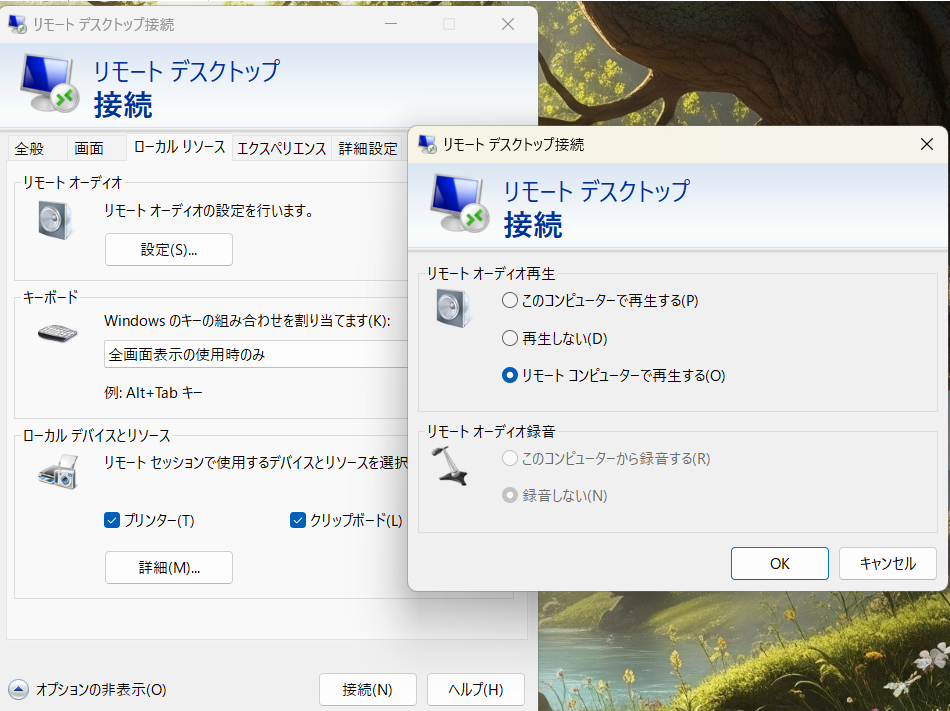
- 音声の設定でCABLE Input、CABLE Outputそれぞれが有効になっている事を確認する。
- リモートデスクトップ接続時にリモートオーディオで再生すると選択すると確認作業がスムーズになる事があります。