要約機能ガイド
GlobalTalk の通話履歴から、自動的に要約結果を生成・再生成する手順をご紹介します。
1. 機能概要
- 自動要約
通話履歴に登録された発話ログをもとに、要約結果を AI が自動生成します。 - プロンプト切替
チーム共通/チーム専用/個人用など、用途に応じたプロンプトで再要約が可能です。 - 再要約
既存の要約結果を別プロンプトで再生成できます(課金対象)。
2. 画面構成
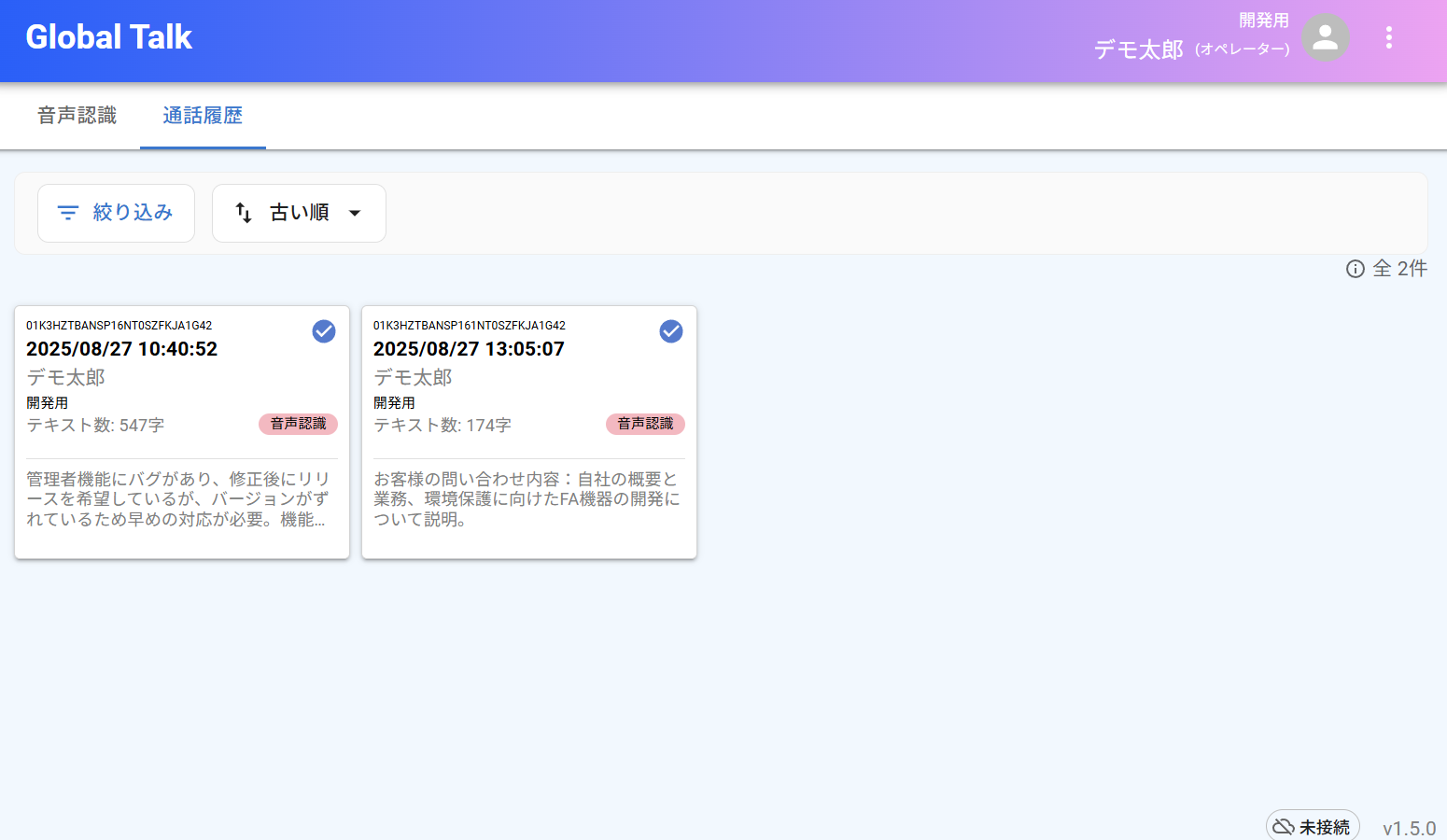
2.1 通話履歴一覧画面
- フィルタリング/並び替え
- 音声翻訳・音声認識 の ON/OFF 切替
- 自分の履歴のみ表示
2.2 通話詳細画面
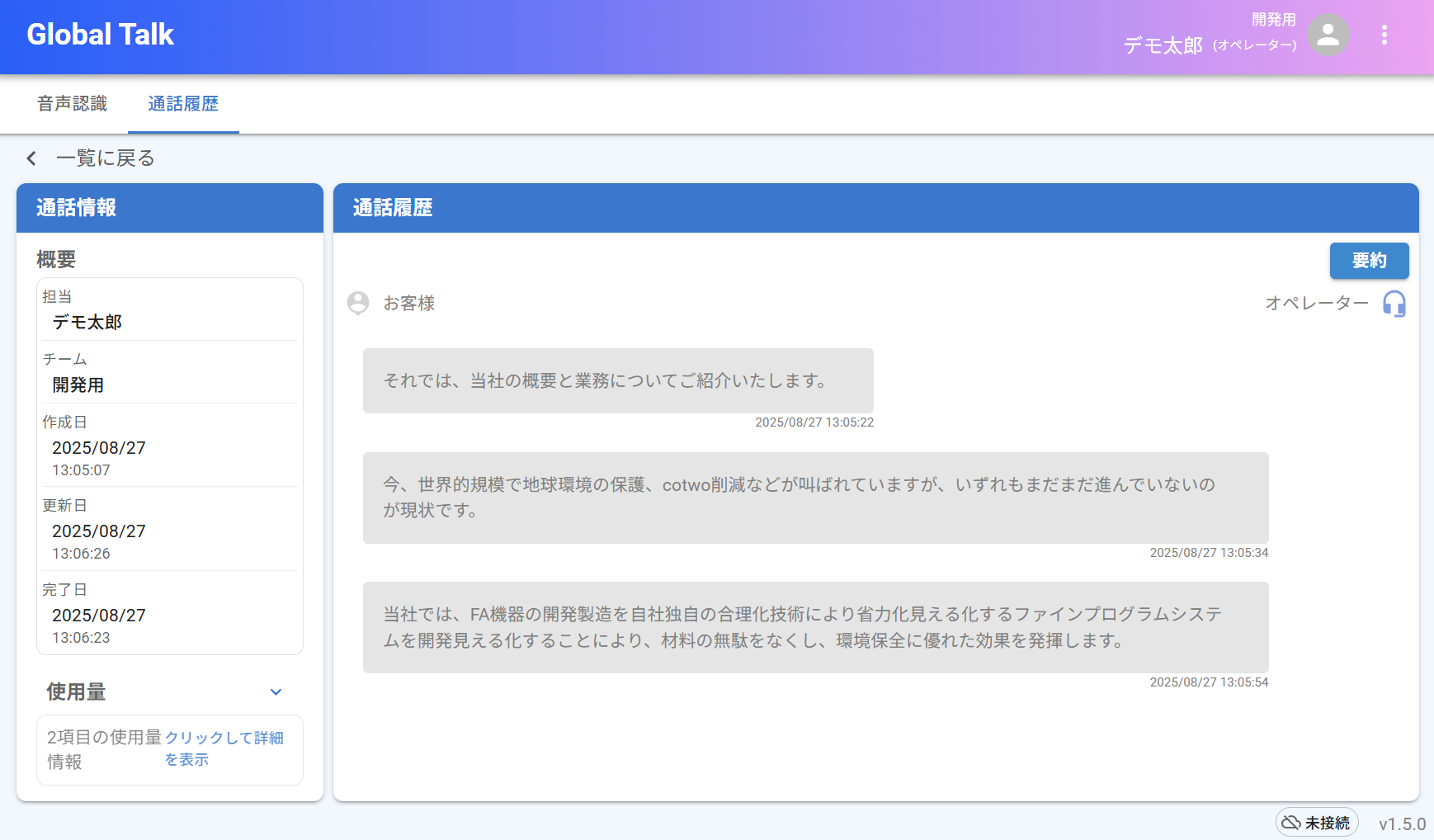
- 左ペイン:通話情報(担当者/チーム/作成日/更新日 等)
- 中央ペイン:チャットバブルで発話内容を表示
- 右上:要約モーダルを開く「要約」ボタン
3. 手動要約の手順
- 左ナビゲーションの 「通話履歴」 をクリック
- 要約したい通話カードを選択
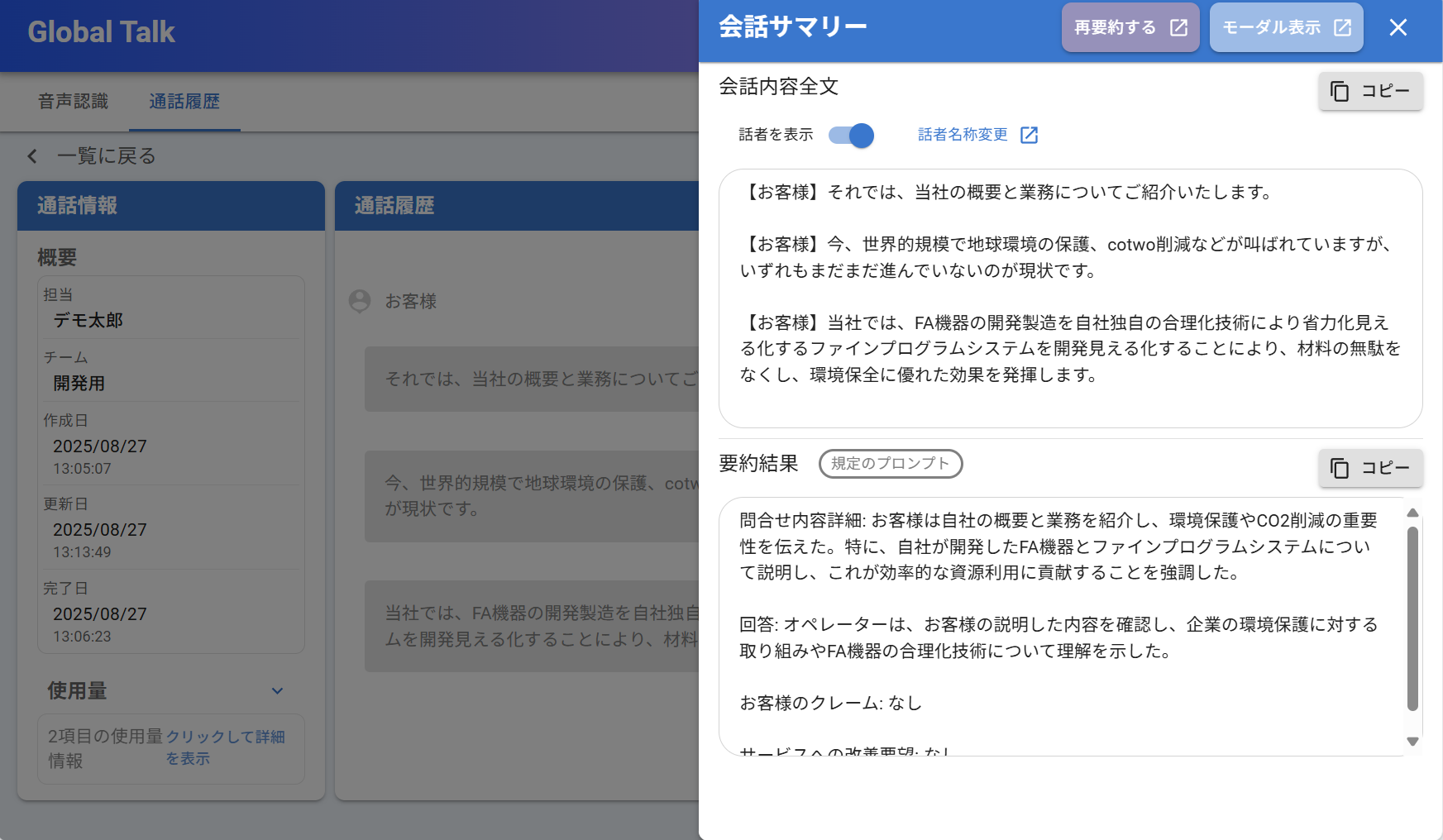
- 通話詳細画面右上の 要約 ボタンをクリック
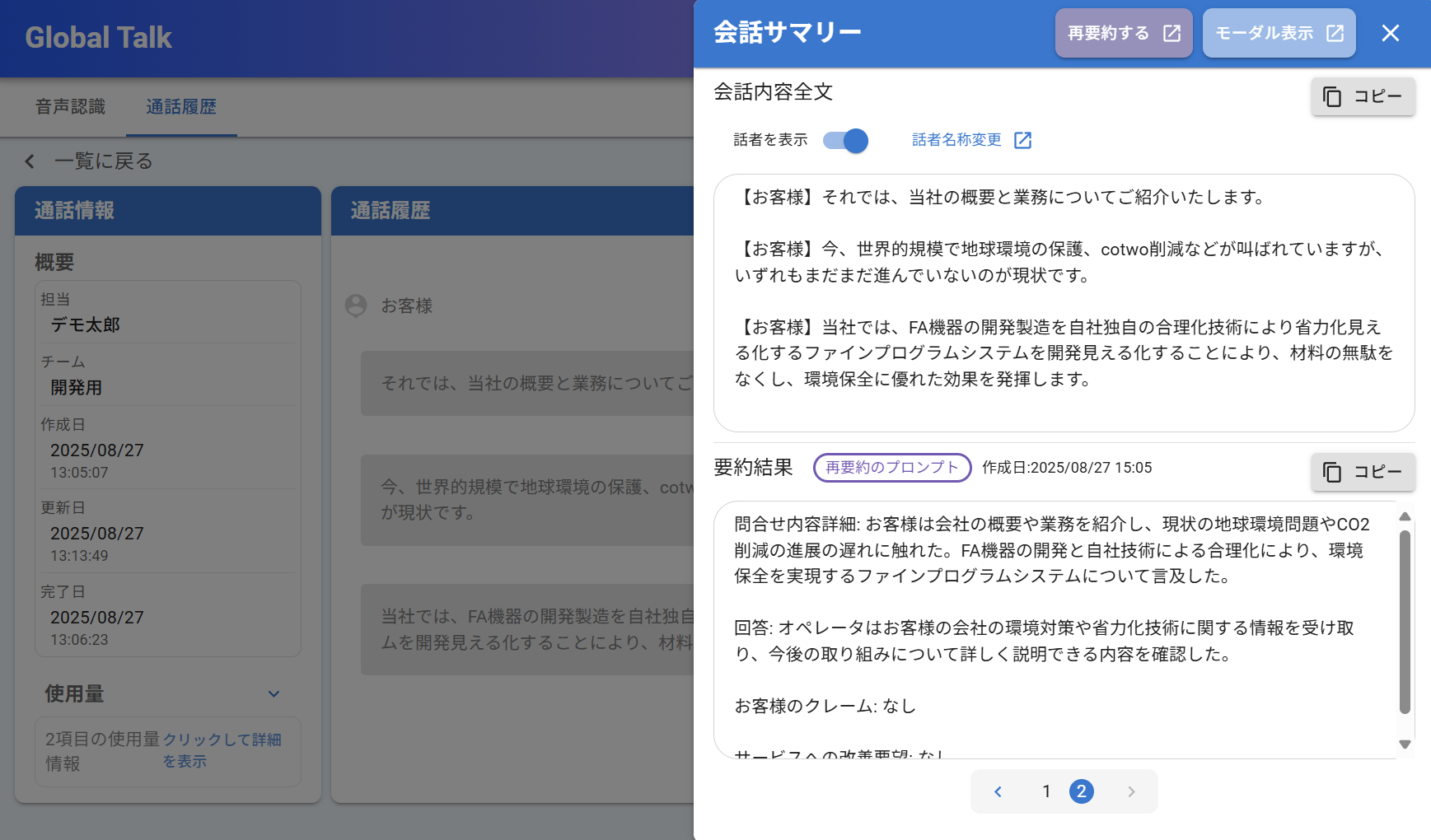
- 会話サマリー モーダルが表示
- 「会話内容全文」「要約結果」をタブ切替
- コピーアイコンで要約文をクリップボードに保存可能
4. 再要約(プロンプト変更)の手順
- 会話サマリーモーダル内の 再要約する ボタンをクリック
- プロンプトを選んで再要約 ダイアログがポップアップ
- ドロップダウンから プロンプトの種類(例:チームのプロンプト)を選択
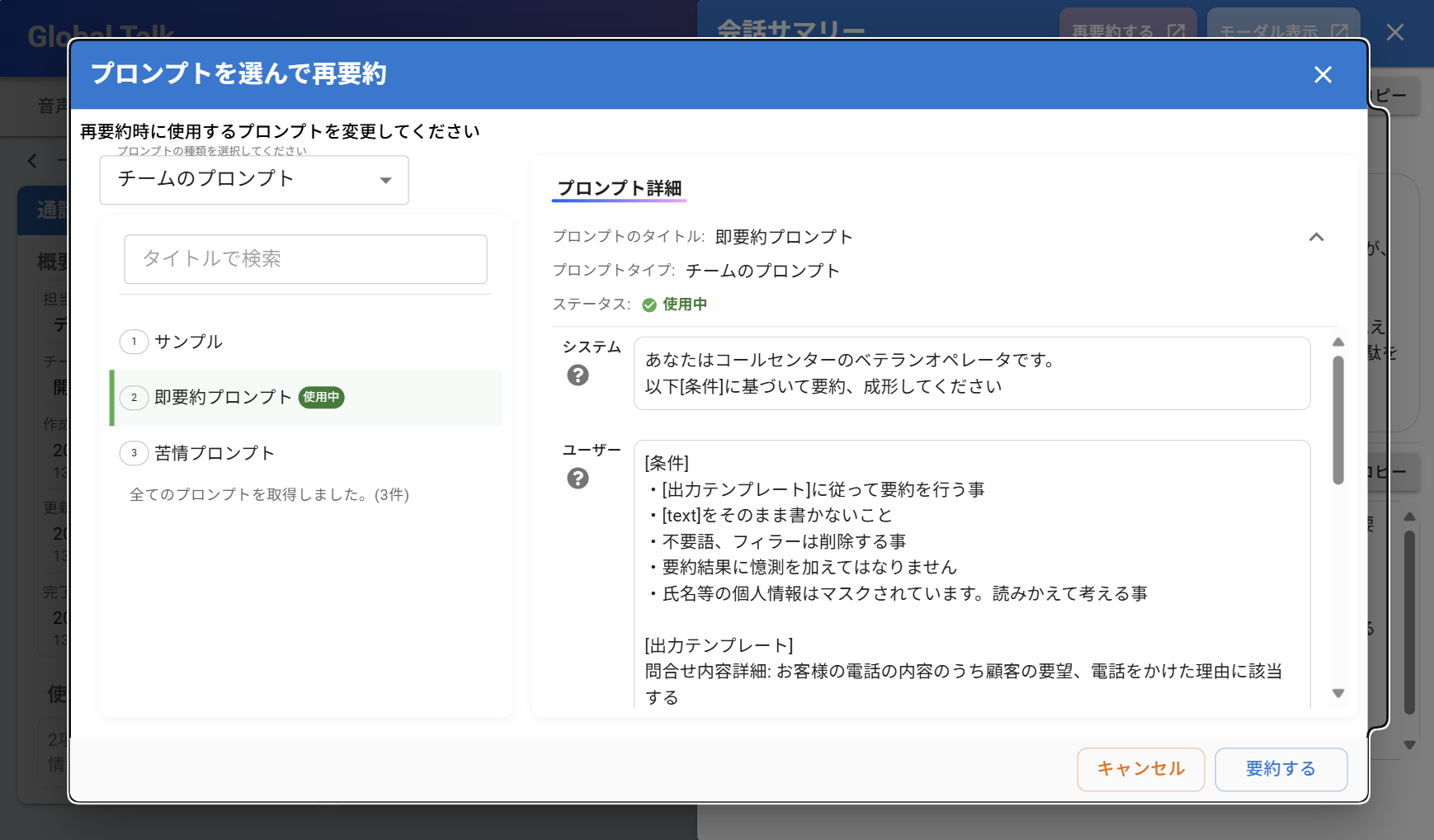
- リストから使用したいプロンプトを選択
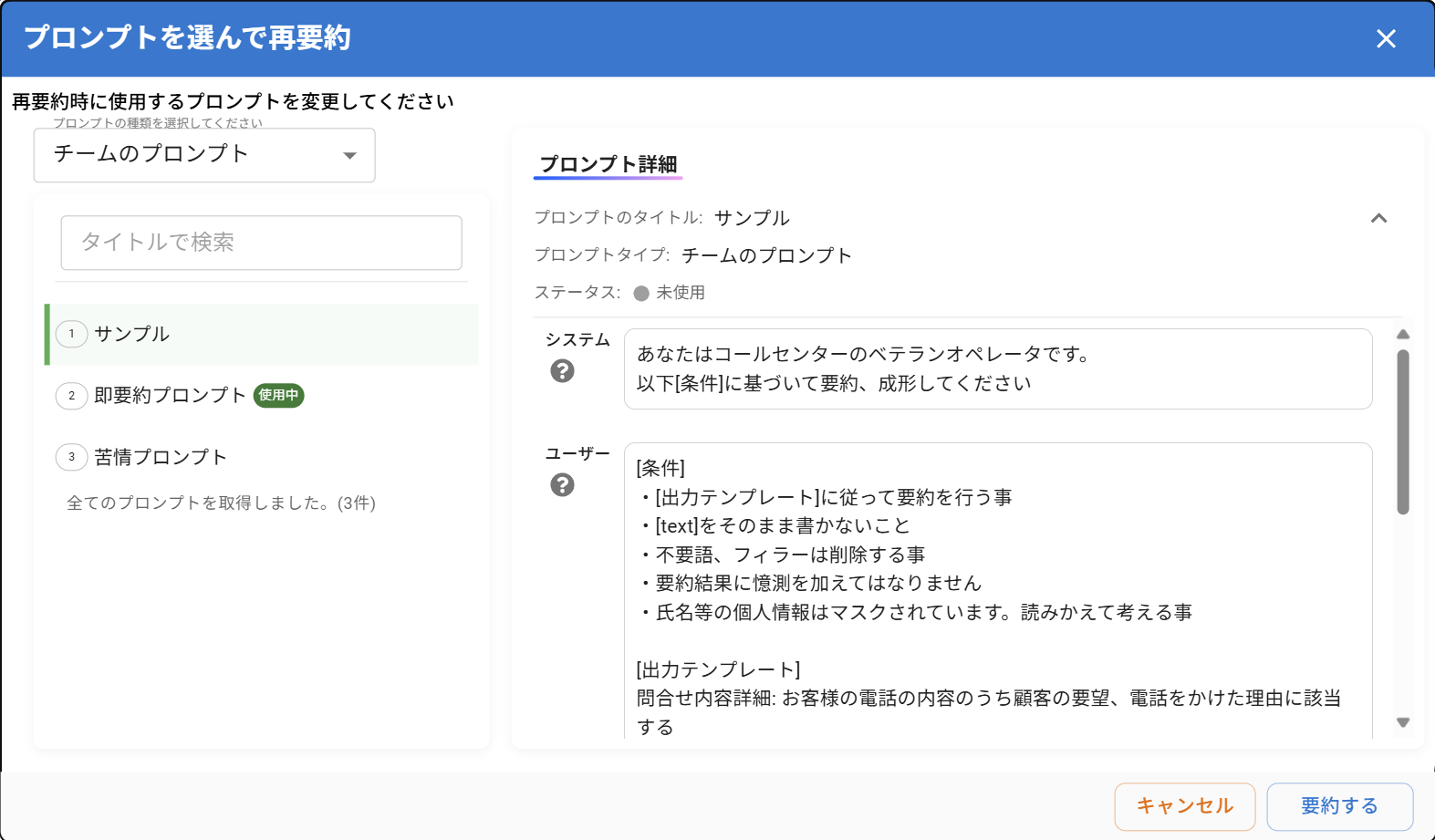
- 必要に応じてシステム/ユーザープロンプトを編集
- 要約する ボタンをクリック
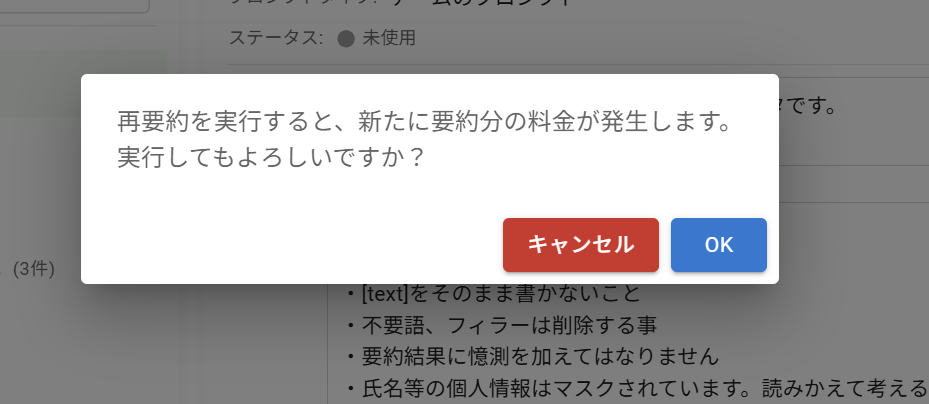
- 確認ダイアログで OK をクリック
- プログレスインジケータ表示後、要約結果が表示されます。
5. 自動要約時に使用するデフォルトプロンプトの切り替え(チーム管理者向け)
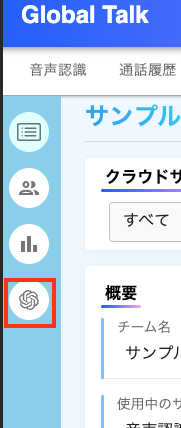
- チーム情報ページを開きます。
-
左側メニューからプロンプトを選択します。
-
使用中のプロンプトから編集ボタンをクリックすると編集モーダルが開きます。
- このプロンプトを常に使用するにチェックを入れると選択したプロンプトが自動要約時に使用されます。
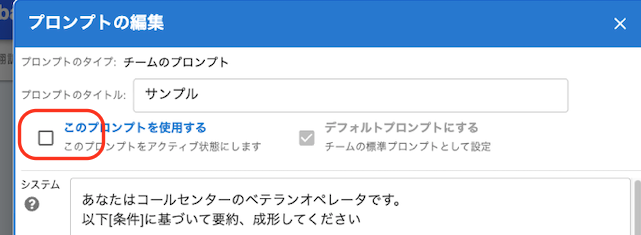
- 登録ボタンをクリック
- 確認ダイアログが出るので、OKをクリック
5.1 デフォルトプロンプトの切り替えに関する注意
- デフォルトプロンプトの変更はチーム全体に影響します。設定変更前にチームメンバーと十分に相談してください。
- 既存の要約結果には影響しません。新規または再要約時にのみ適用されます。
- 編集権限があるユーザーのみがプロンプトの切り替えを行えます。
6. 注意事項
Warning
- 再要約には別途課金が発生します。実行前に表示される確認ダイアログをご確認ください。
- プロンプトの誤選択にご注意ください。チーム共通プロンプトは全員に影響します。
- 要約結果はあくまで AI 自動生成です。必要に応じて手動で修正・補足してください。