音声翻訳
GlobalTalkの「音声翻訳」機能では、自分の話した内容やテキストを、リアルタイムで他言語に翻訳し、相手へ音声で届ける
ことが可能です。
また、相手の発話も自動で認識・翻訳し、日本語音声で聞くことができます。
主な機能
- テキスト入力による多言語翻訳
- 音声入力による自動翻訳
- 翻訳内容の自動音声再生(再生先デバイス・自動/手動再生を細かく設定可能)
- 翻訳履歴の確認
基本操作手順
1. 音声翻訳画面を開く
- サイドメニューまたはトップ画面から「音声翻訳」をクリックします。
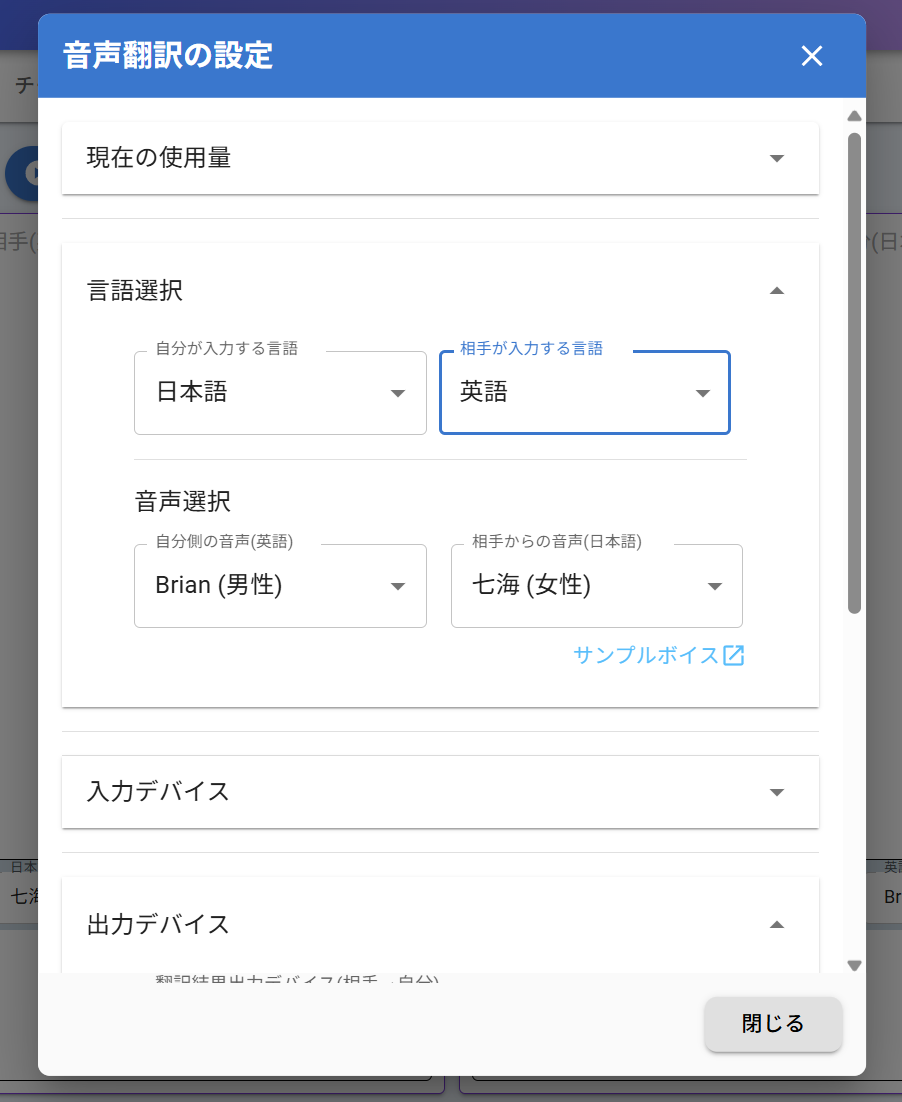
2. 使用言語の選択
- 自分と相手がそれぞれどの言語を話すかを選択します。 - 例)自分:日本語、相手:中国語
- 言語は、画面上部または「音声翻訳の設定」画面で選択できます。

3. 入力・出力デバイスの設定
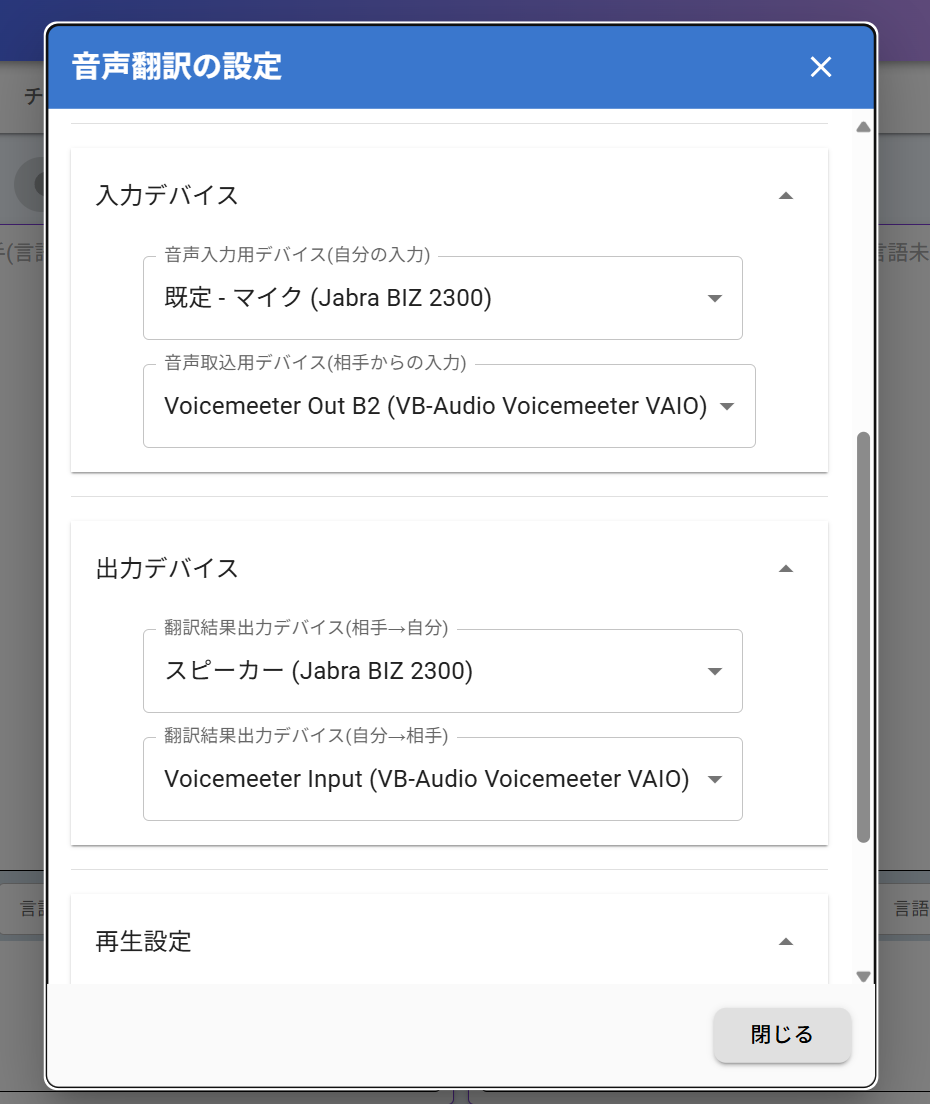
- 自分用入力デバイスと相手用入力デバイスを選択します。 - 例)自分:マイク、相手:仮想オーディオデバイス
- 翻訳音声の出力デバイスも「自分用」「相手用」それぞれ指定できます。

4. 再生オプションの設定
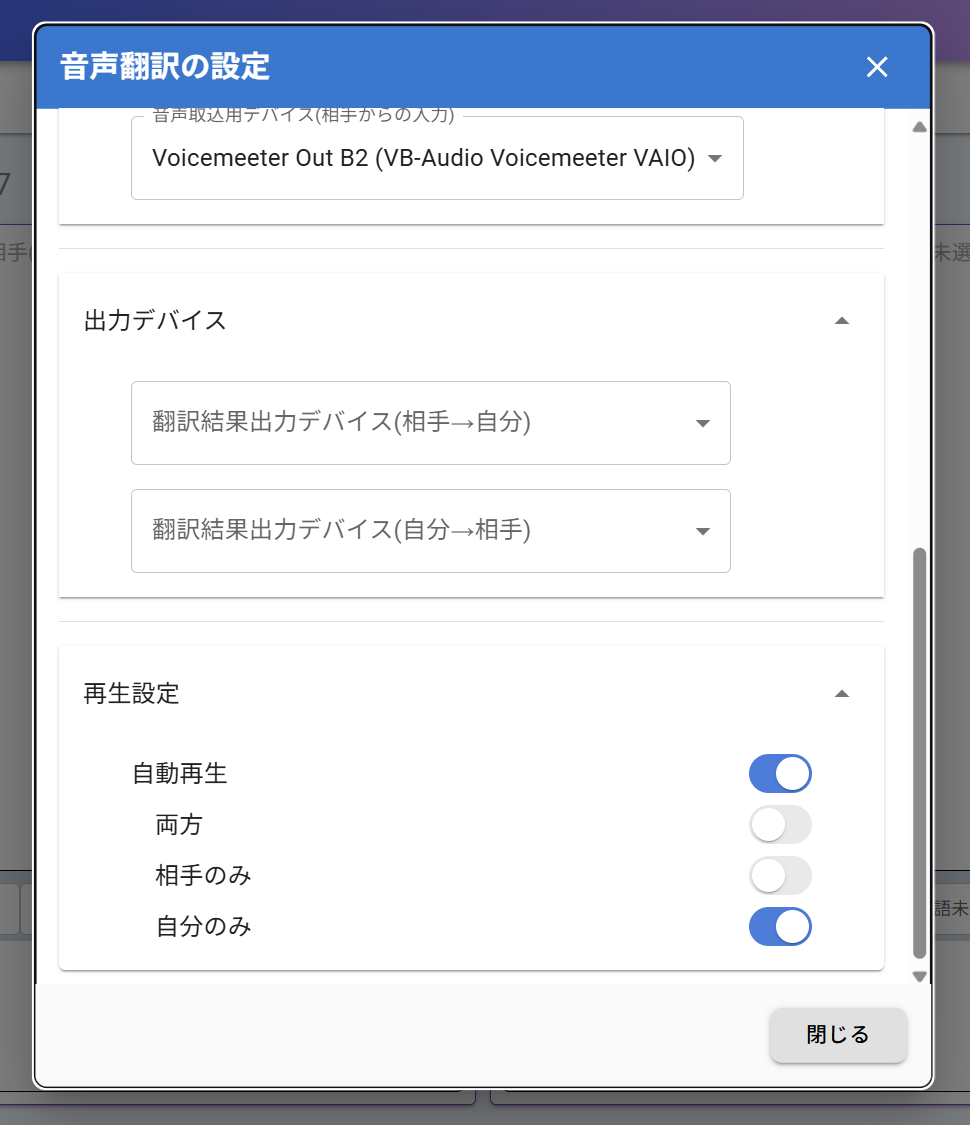
- 設定画面の「再生設定」より、自動再生のON/OFFや
「両方再生」「相手のみ再生」「自分のみ再生」等を切り替えられます。 - 「自動再生」をONにすると、翻訳された音声が自動的に相手または自分に再生されます。 - 「相手のみ」等を選ぶと、相手にだけ翻訳音声を聞かせる運用も可能です。

5. 利用開始
- 必要な設定を完了後、「START」ボタンを押します。
- 発話またはテキスト入力を行うと、自動で翻訳・再生されます。
- 翻訳内容は画面上に履歴として表示されます。
よくある運用例
- 日本語で話した内容を英語に翻訳し、相手へ自動再生
- 相手が話す中国語を日本語に翻訳し、ヘッドホンから自分が聞く
- 両方とも再生ONで、双方に翻訳音声を届けることも可能
補足
- 設定や操作に関して不明点がある場合は、画面右上の「設定」メニューよりご確認ください。
- デバイスが正しく認識されない場合は、OS側のサウンド設定もご確認ください。