再要約
音声認識結果の再要約を行う方法をご紹介します。
1. 機能概要
使用するプロンプトを選んで、音声認識結果の再要約を行うことができます。
2. 画面構成
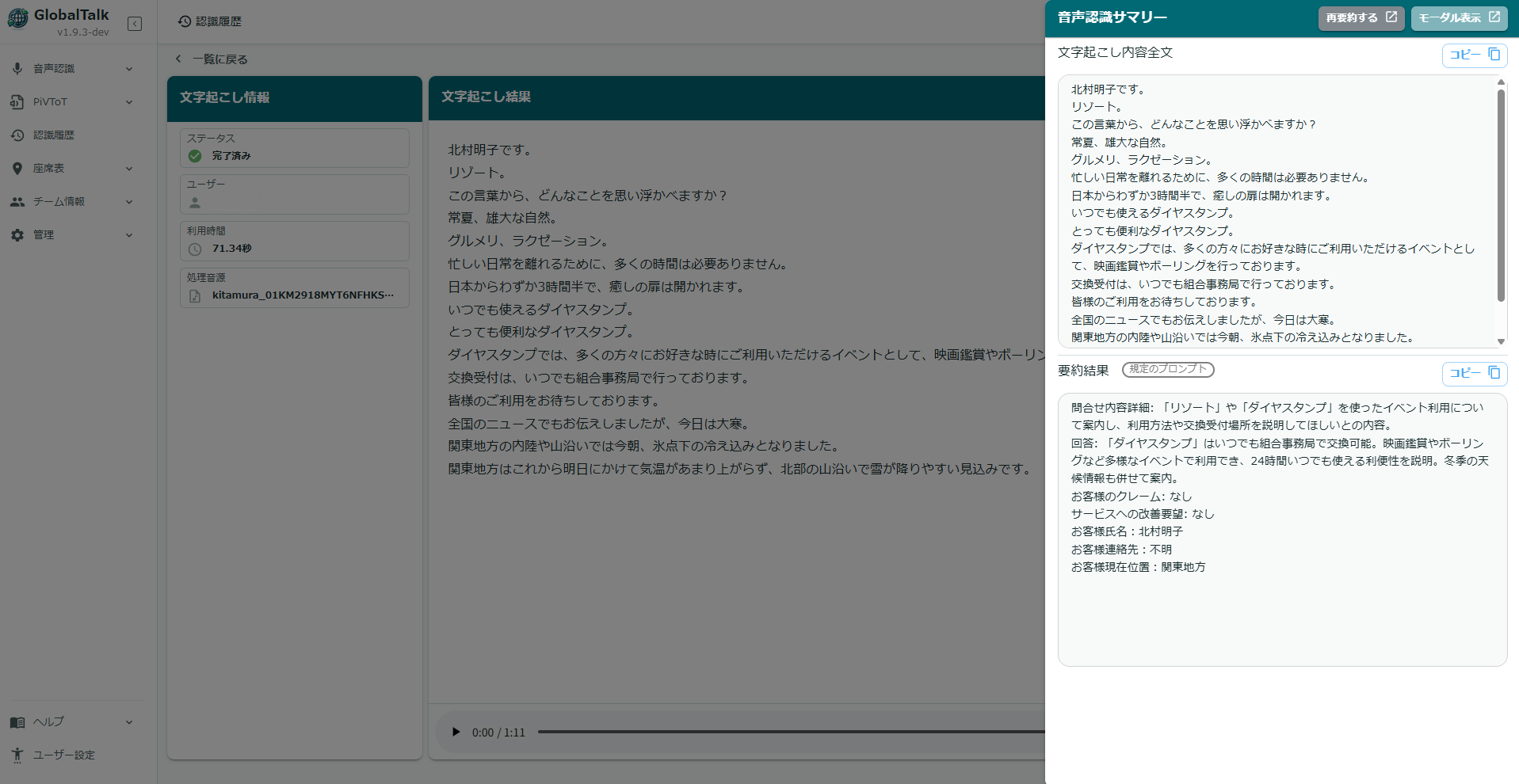
- 音声認識サマリー:文字起こし内容全文・要約結果・再要約結果を表示。
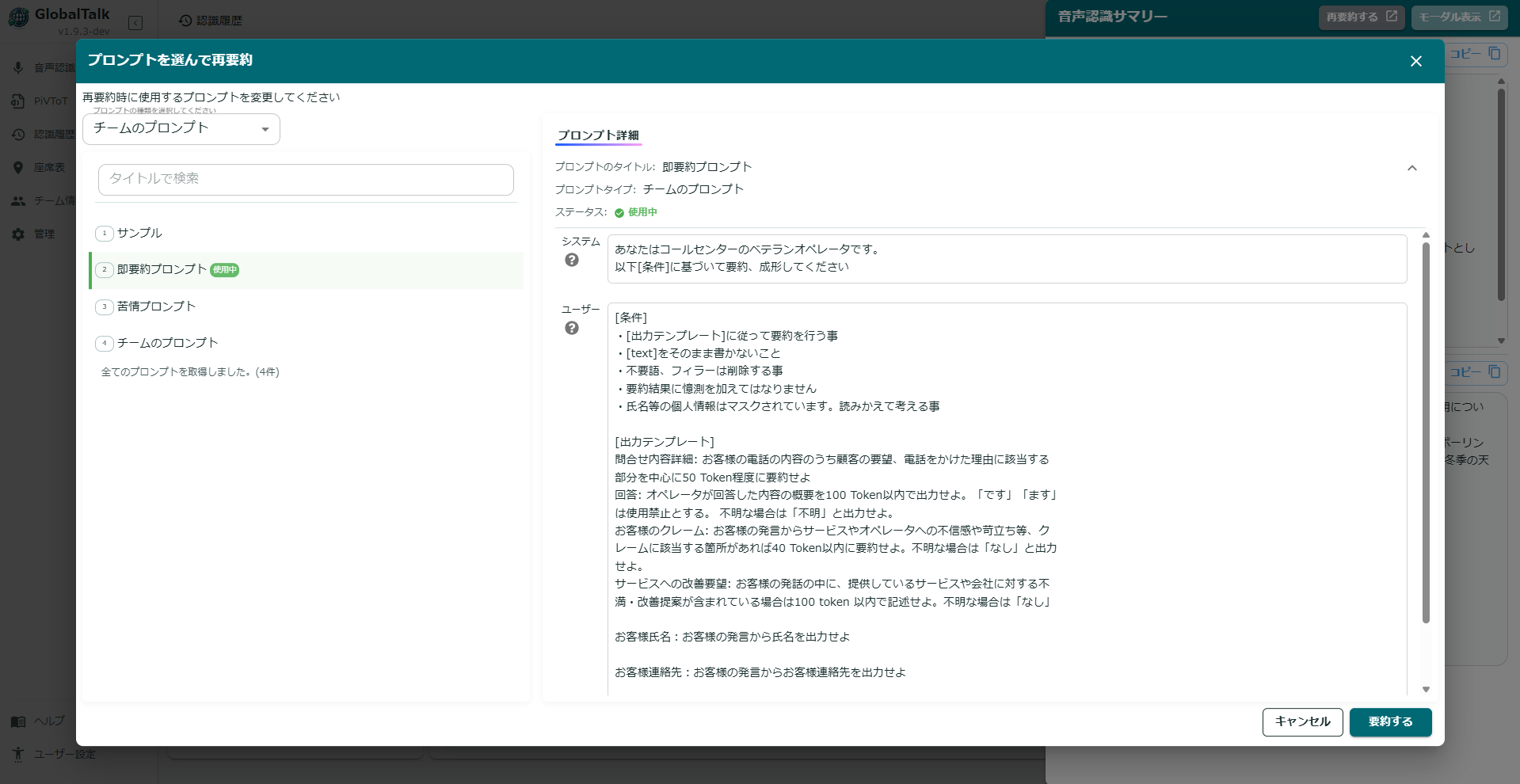
- プロンプト選択画面:使用するプロンプトを選択し、再要約を実行。
3. 再要約手順
- 「再要約する」ボタンをクリックしてプロンプト選択画面を開く
- 使用するプロンプトを選択する。 - 共用プロンプトとチームのプロンプトがあります。 - 使いたいプロンプトを検索することもできます。
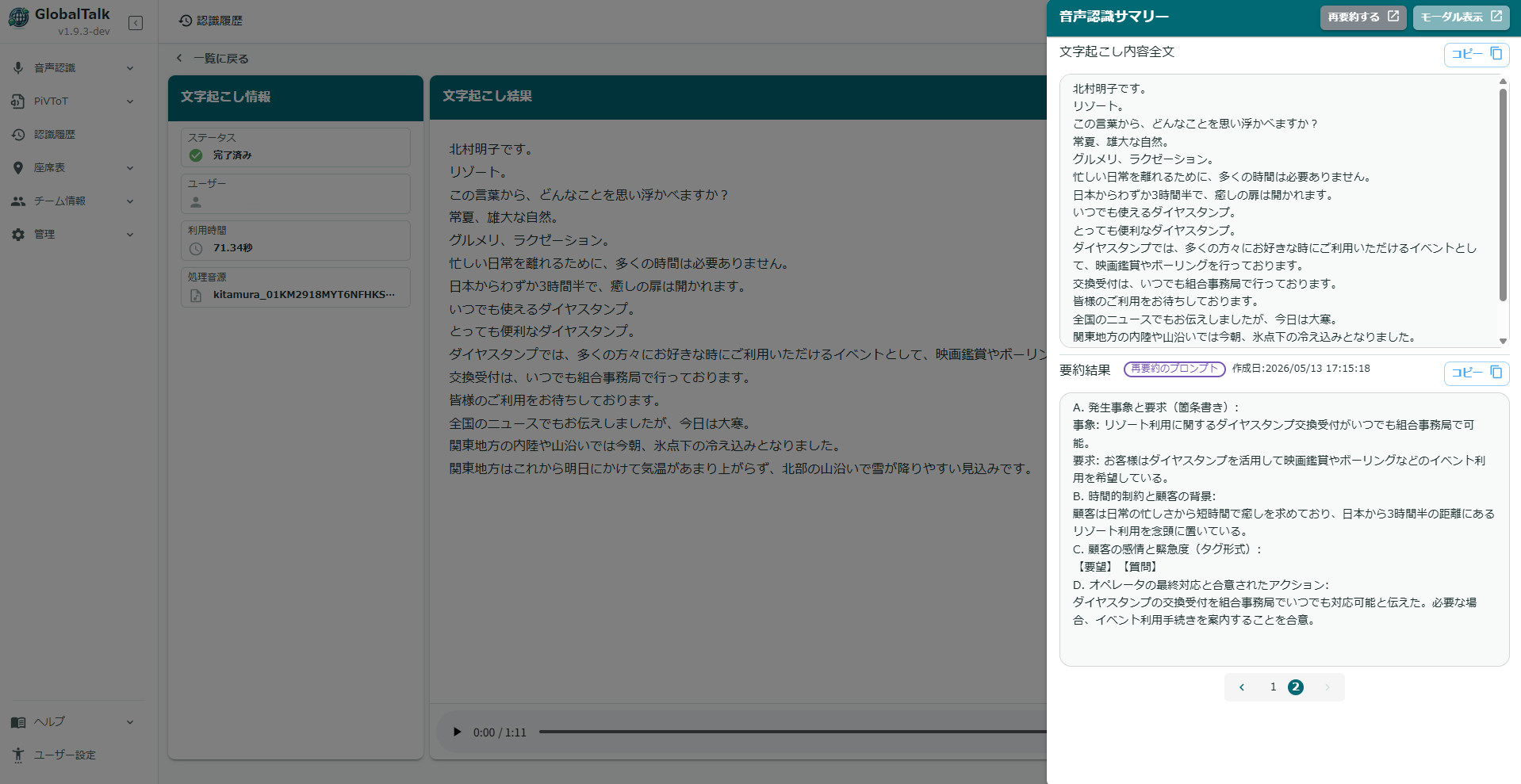
- 要約するボタンをクリックする。 - 再要約が完了すると音声認識サマリー画面に再要約結果が表示されます。
4. 仕様
- 音声認識が完了するとデフォルトに設定されたプロンプトを使用して自動で要約されます。
- タイミングによっては文字起こし内容は見れても要約結果が見れないときがあります。
- 再要約結果は最新のもののみ確認することができます。
- 再要約後、再要約のプロンプトと表示されているところにカーソルを合わせると、再要約に使用したプロンプトを見ることができます。
- コピーボタンをクリックすると文字起こし内容や要約結果をクリップボードにコピーすることができます。
- 「モーダルで表示」ボタンをクリックすると文字起こし内容全文と要約・再要約結果を大きく表示することができます。
5. プロンプトについて
AIプロンプトページや、要約ページの自動要約時に使用するデフォルトプロンプトの切り替えをご確認ください。
6. 注意事項
Warning
- 再要約には別途課金が発生します。実行前に表示される確認ダイアログをご確認ください。
- 要約結果はあくまでAI自動生成です。必要に応じて手動で修正・補足してください。