⚙バージョン v 1.9.0 の設定方法
🌊Namisenseバージョンへの切り替え
ステレオミキサーの停止が必要になります。
アンインストールまではこちらの設定を起動時に毎回おこなってください。
ステレオミキサーのアンインストールはITへご依頼ください。
新規のユーザーを追加する場合
こちらを参照して設定してください。
🎧PBXとの連携
PBXとの連携はログインユーザーを通じて行います。 GlobalTalkにログインしたユーザーとPBXにログインしたユーザーを紐づけします。
PBXとは
社内ではCSIMやP1CCの名称で呼ばれています。 PBXとは「Private Branch Exchange」の略で、外線と内線の接続や内線同士の接続制御を行う「電話交換機」のことです。
PBXアカウントの連携手順
- GlobalTalk画面、左下にある🚹ヒトマークをクリック、又は、右上にあるアイコンとなりの︙メニューから「マイページ」を選択します。
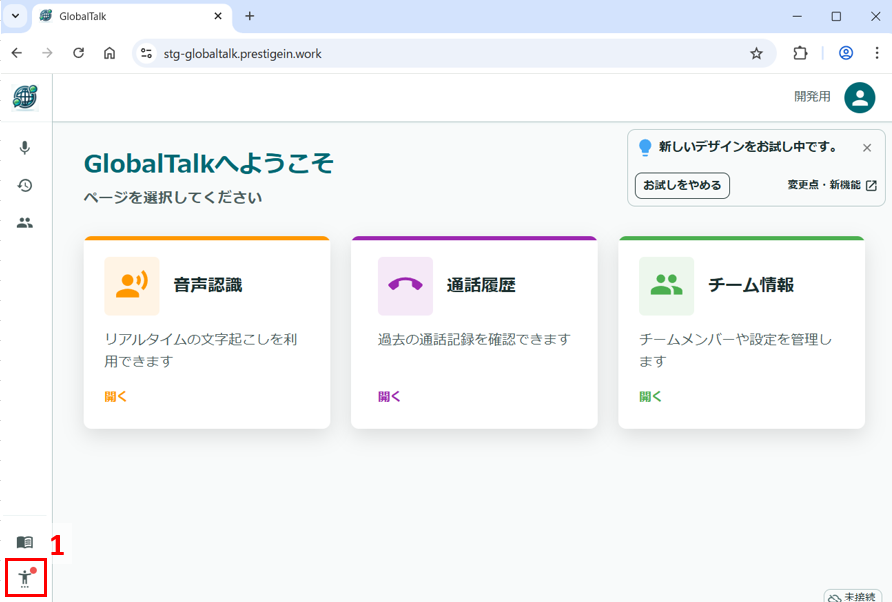 or
or
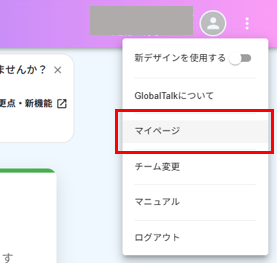
-
アカウント連携画面にある「PBXアカウント」へPBXへログインする際に使用しているユーザー名を入力します。
PBXアカウントの初期値
初期値には8桁の社員番号が設定されています。ご使用のPBXアカウント、又は、内線番号の下8桁と相違がないかご確認ください。 PBXアカウントが社員番号8桁と同じではない、又は、内線番号の下8桁が社員番号ではない方は、PBXアカウントの変更申請をお願いしております。(2026年4月 現在) 内線番号については、2026年夏以降のP1CCバージョンアップにて解消予定です。
-
「アカウントを連携する」ボタンをクリックして設定します。
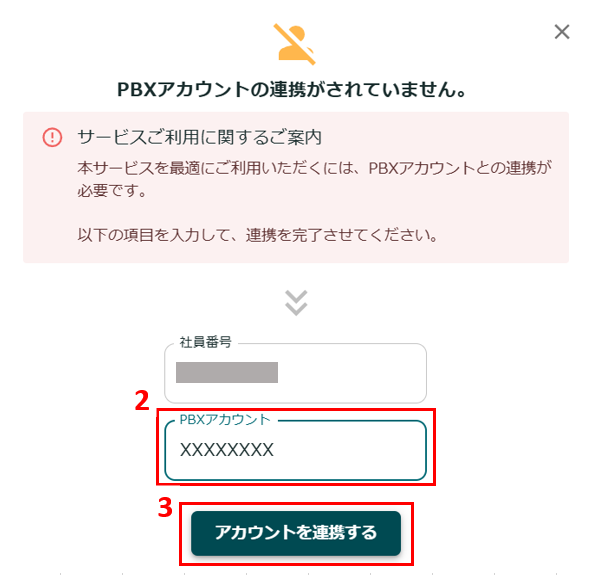
後から設定する場合はヒトマークからユーザー設定画面を表示し、「登録する」ボタンから設定できます。
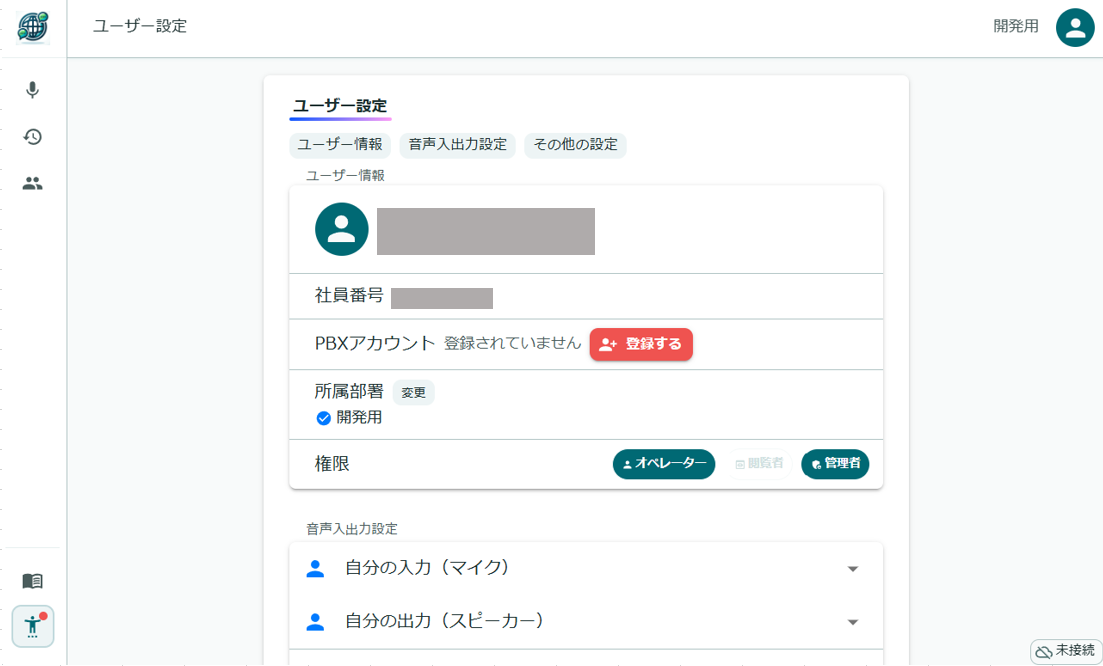
Warning
- 間違って登録した場合はITへお問い合わせください。
🎨あたらしいデザインのお試し方法
-
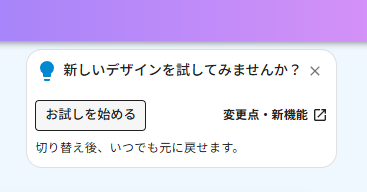
GlobalTalkにログイン後、お試し画面が表示されるので、お試しを始めるを選択すると開始されます。
デザイン詳細はこの画面にある「変更点・新機能」をご確認ください。
-
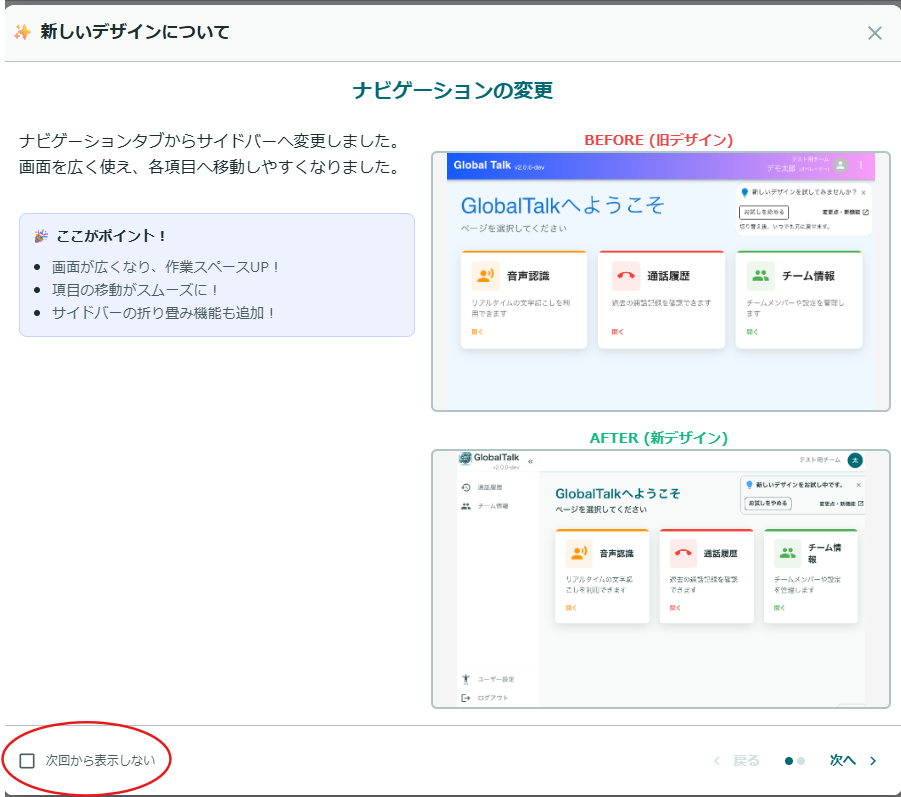
新しいデザインについて画面が表示されます。左下の「次回から表示しない」にチェックをつけると次回からこの画面は表示されません。
あたらしいデザインをやめるとき
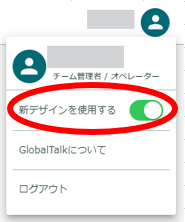
- 画面右上にあるアイコンをクリックすると、メニューが表示されます。「新デザインを使用する」を無効にすると、旧デザインへ戻ります。