合成音声作成
文章から合成音声を作成する方法をご紹介します。
1. 機能概要
- 合成音声作成 入力された文章を基に合成音声を作成します。
- 作成履歴管理 過去に作成された合成音声を閲覧したり、復元して変更を加えることができます。
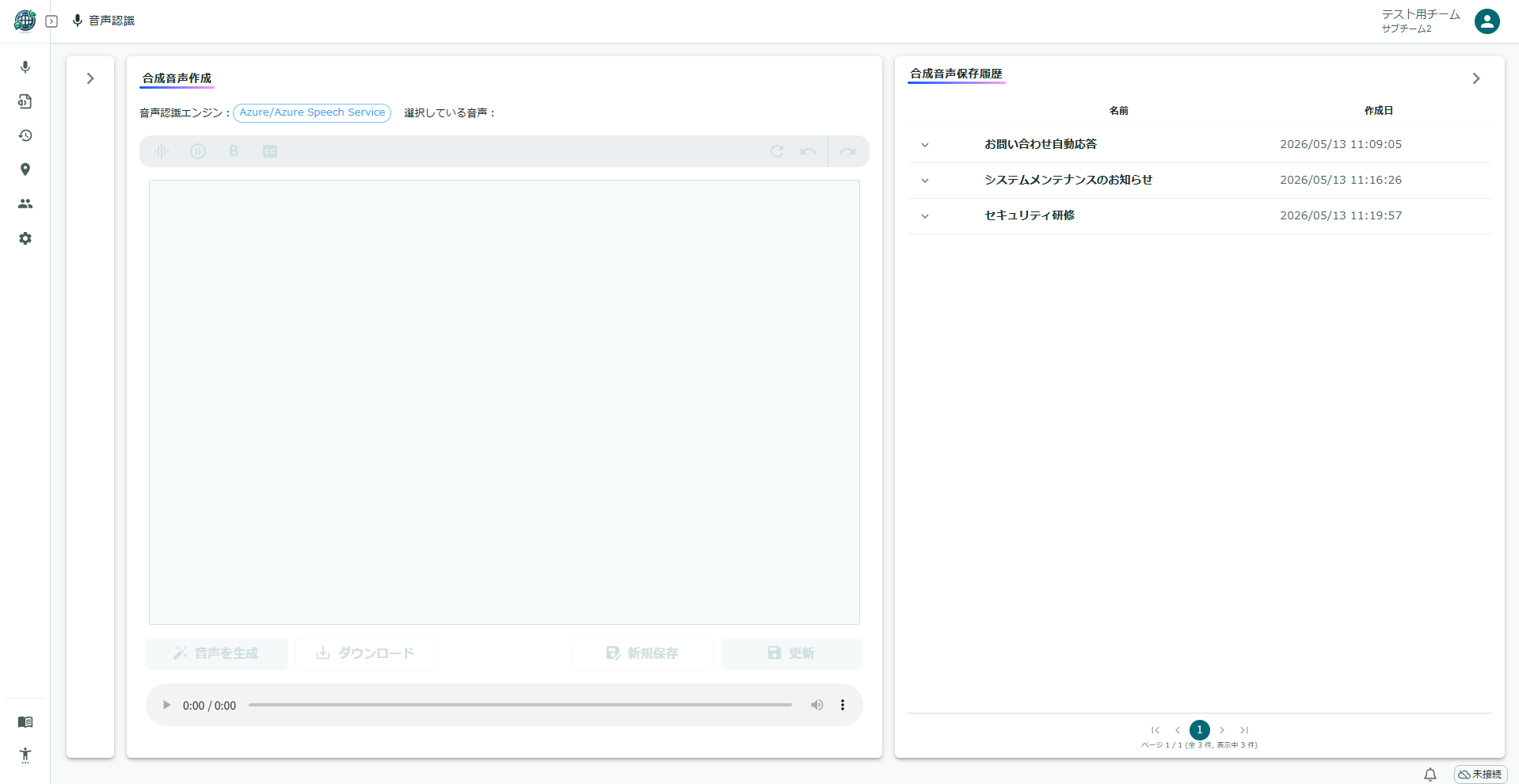
2. 画面構成
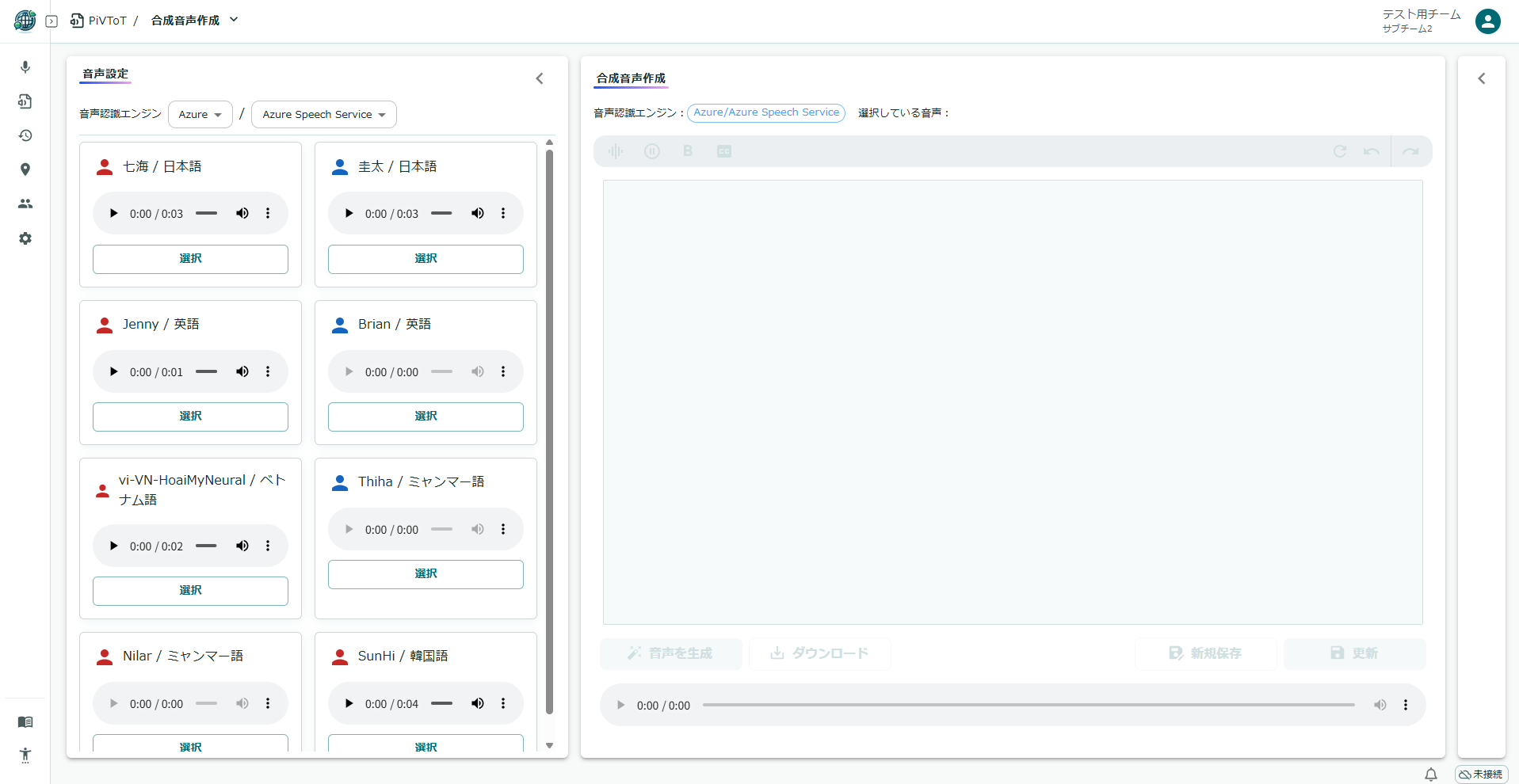
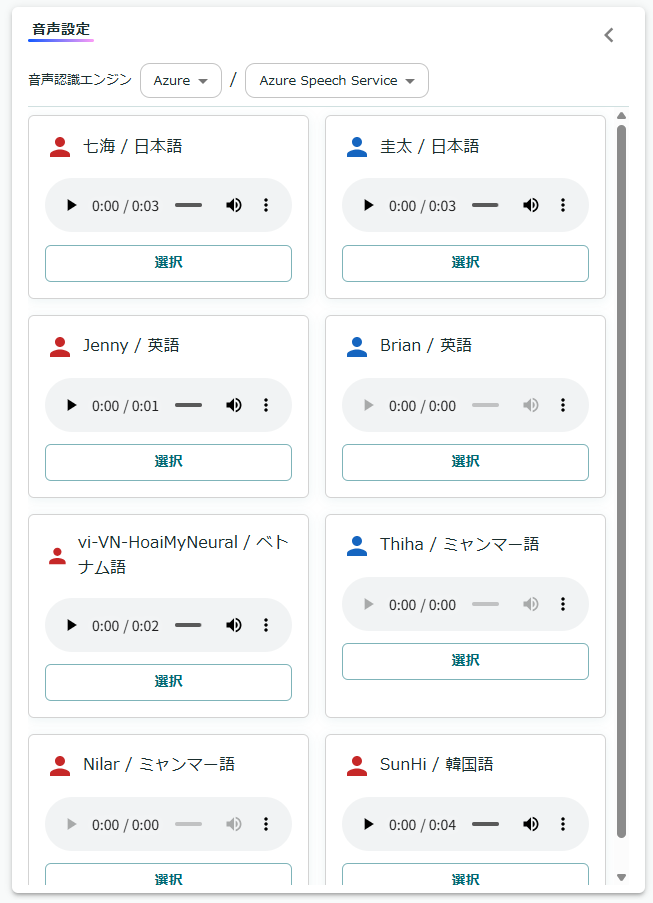
- 左パネル:使用する音声を設定
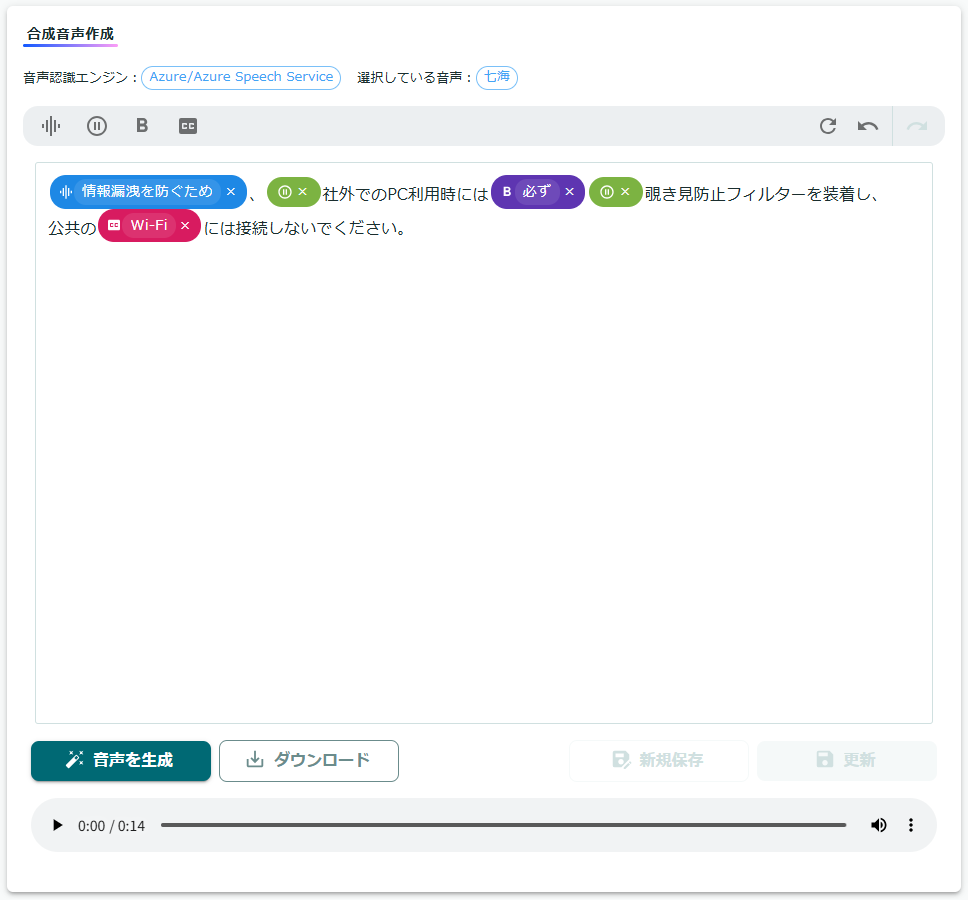
- 中央パネル:文章を入力・編集
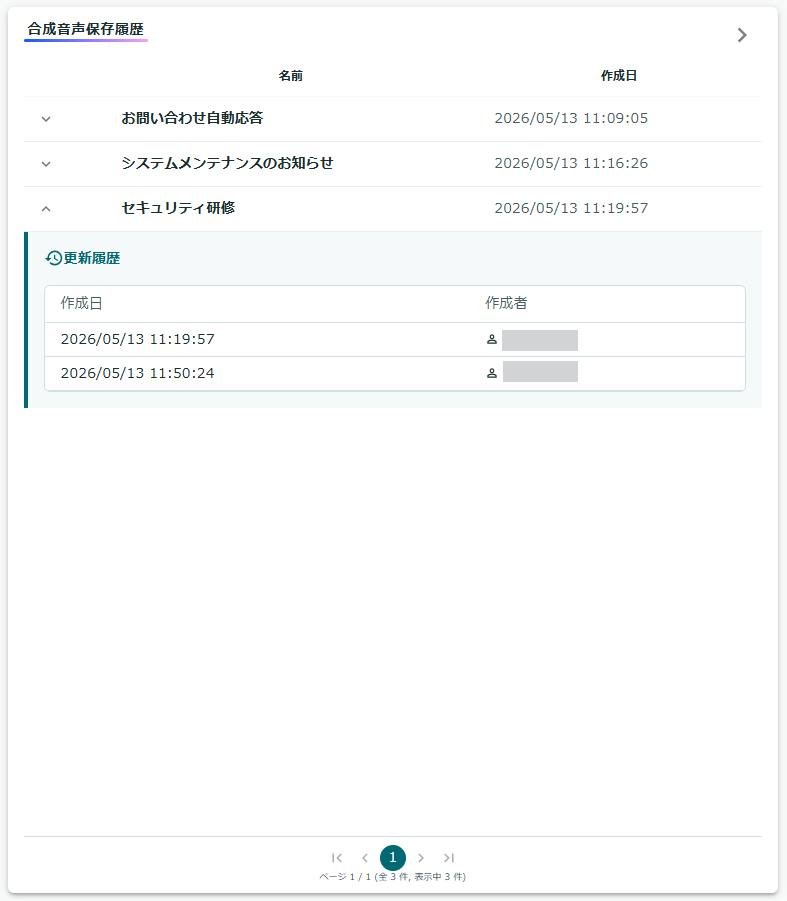
- 右パネル:過去に作成した合成音声を閲覧
Info
- 左右のパネルの矢印ボタンで開閉が可能です。
3. 合成音声作成の手順
3.1 音声設定
- 左パネル上部の左のプルダウンをクリック
- 表示された選択肢から使用する音声プロバイダを選択
- 右のプルダウンをクリック
- 表示された選択肢から使用する音声サービスを選択
- プルダウンの下に表示された使用できる音声一覧から音声を選び、選択ボタンをクリック
Info
- 初期状態ではAzureとAzure Speech Serviceが選択されています。
- 音声プロバイダを変更すると音声サービスの選択肢が変更されます。
3.2 合成音声作成
- 合成音声にする文章を入力する
- 音声認識エンジンを設定していないと入力できません。
- 編集画面上部のツールバー右側のボタンで「クリア/前に戻る/次に進む」の操作ができます。
- ツールバー左側のボタンで「トーン(速さ/高さ/大きさ)/一時停止/強調/読み仮名」の設定ができます。
- 設定した箇所には内容ごとに色が異なるチップが挿入されます。
- チップの✖ボタンをクリックすると設定を解除できます。
- チップのアイコンにカーソルを合わせると設定内容を確認できます。
- チップの中の文章を編集したり、チップの中にさらにチップを挿入することも可能です。
- 編集中にページを移動すると変更内容は破棄されます。ご注意ください。
- 音声を生成ボタンをクリック
- 生成するたびに料金が発生します。
- 作成した音声の再生やダウンロードが可能になります。
- 生成しないとダウンロード・再生・保存・更新ができません。
- 新規保存ボタンをクリック
- 作成した合成音声に名前を付けることができます。
- 保存済みの履歴と名前が被った場合、末尾に数字が付きます。
- 作成した合成音声を保存し、履歴から閲覧できるようになります。
- 既に保存済みの場合、別の合成音声として保存されます。
- 更新ボタンをクリック
- 既に保存済みの合成音声を編集し再生成したときに操作できます。
- クリックすると対象の合成音声の更新履歴に追加されます。
3.3 履歴から復元
- 合成音声保存履歴から復元したい履歴をクリック
- 表示された更新履歴の中からさらに履歴を選んでクリック
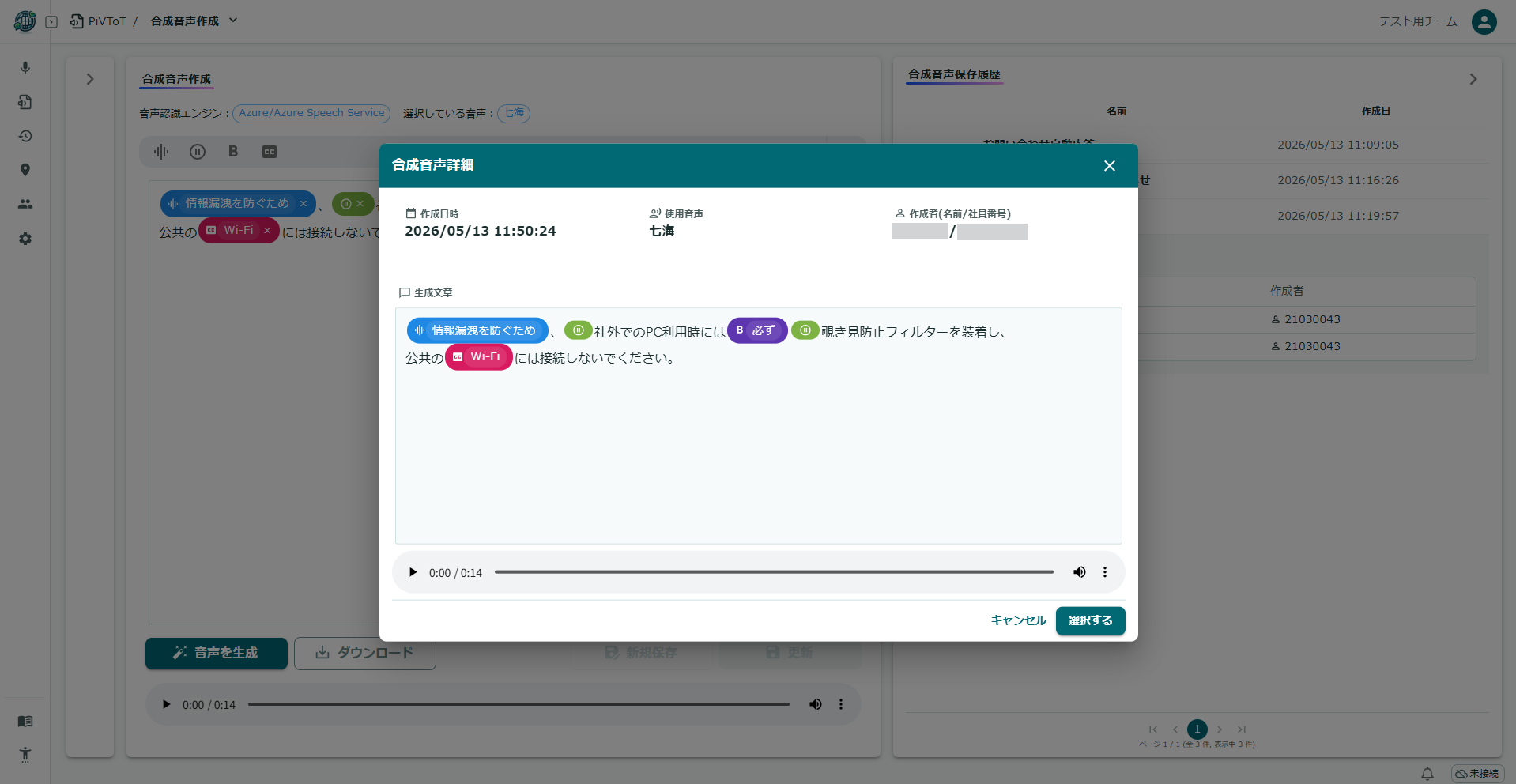
- 過去5回の更新履歴が残っています。 3.合成音声の詳細が表示され、選択ボタンをクリックすると編集画面に復元されます。
- 履歴から復元したときは生成ボタンをおさなくてもダウンロードと再生が可能です。